Faturamento Consolidado de ACPs
Objetivo
Durante o mês, as vendas e OS são realizadas normalmente e podem gerar ACPs.
No fechamento, quando for definida a empresa que deverá receber cada nota, é possível juntar várias ACPs em uma única NF-e.
Exemplo:
OS 101 + OS 103 → Empresa A → uma NF-e
OS 102 + OS 104 → Empresa B → outra NF-e
Atenção: não é necessário alterar o cliente do Pedido ou da ACP original.
O destinatário da nova NF-e é definido no campo Cliente de faturamento.
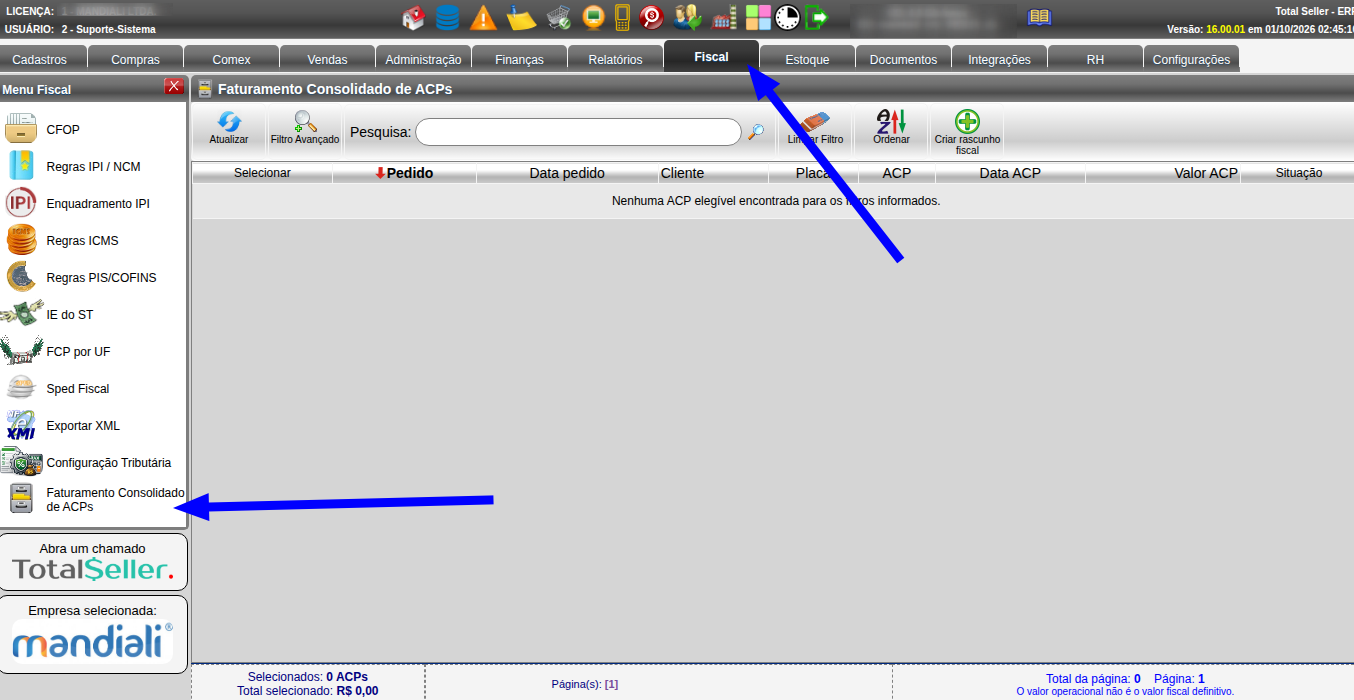
1. Acesse o Faturamento Consolidado de ACPs
Acesse:
Fiscal → Faturamento Consolidado de ACPs
2. Localize as ACPs
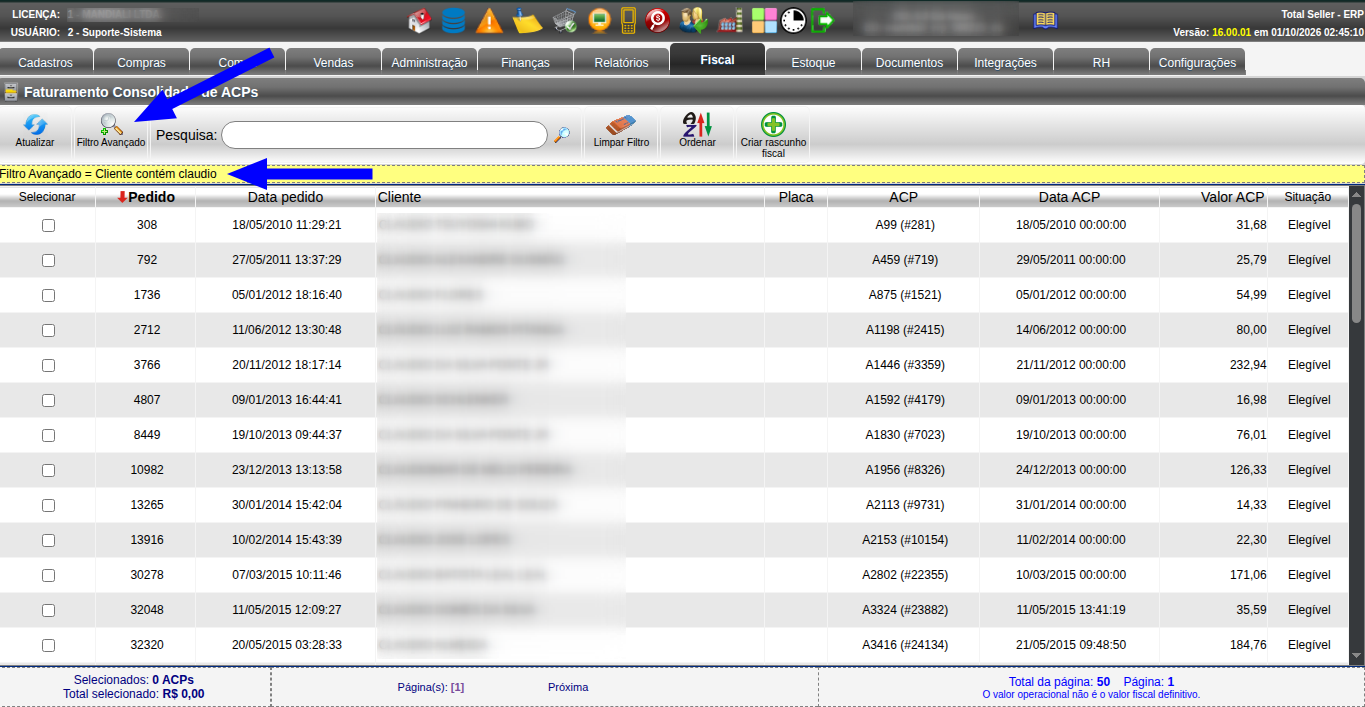
A tela possui pesquisa e Filtro Avançado para ajudar na localização das ACPs.
Os filtros disponíveis são:
ACP;
Cliente;
Data da ACP;
Data do Pedido;
Pedido;
Placa.
Use esses filtros para localizar as OS e ACPs informadas na relação de fechamento.
3. Selecione as ACPs do mesmo faturamento
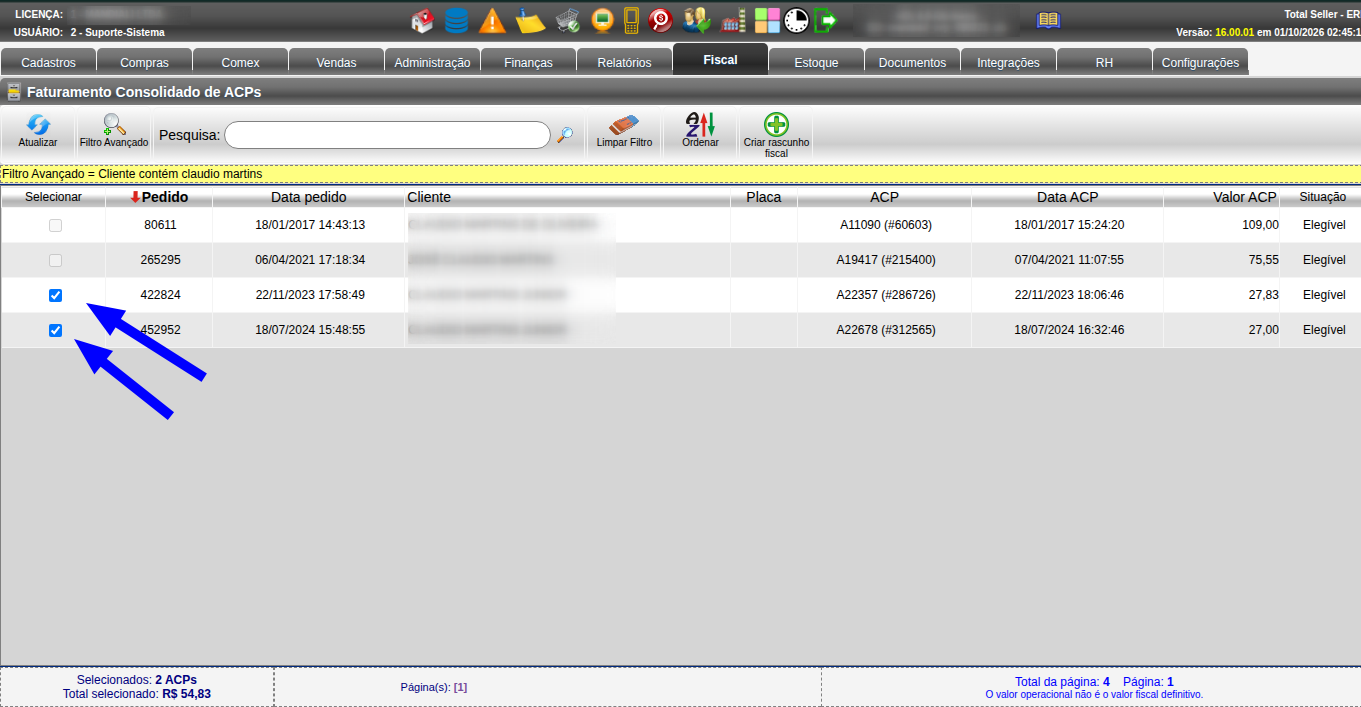
Selecione somente as ACPs que devem gerar a mesma NF-e.
Exemplo:
ACP da OS 101 + ACP da OS 103 → Empresa A
As ACPs destinadas a outra empresa devem ser consolidadas em outro rascunho.
4. Crie o rascunho fiscal
Depois de selecionar as ACPs e definir o Cliente de faturamento, clique em Criar rascunho fiscal.
O rascunho permite conferir a nota antes da preparação fiscal.

5. Confira as Origens
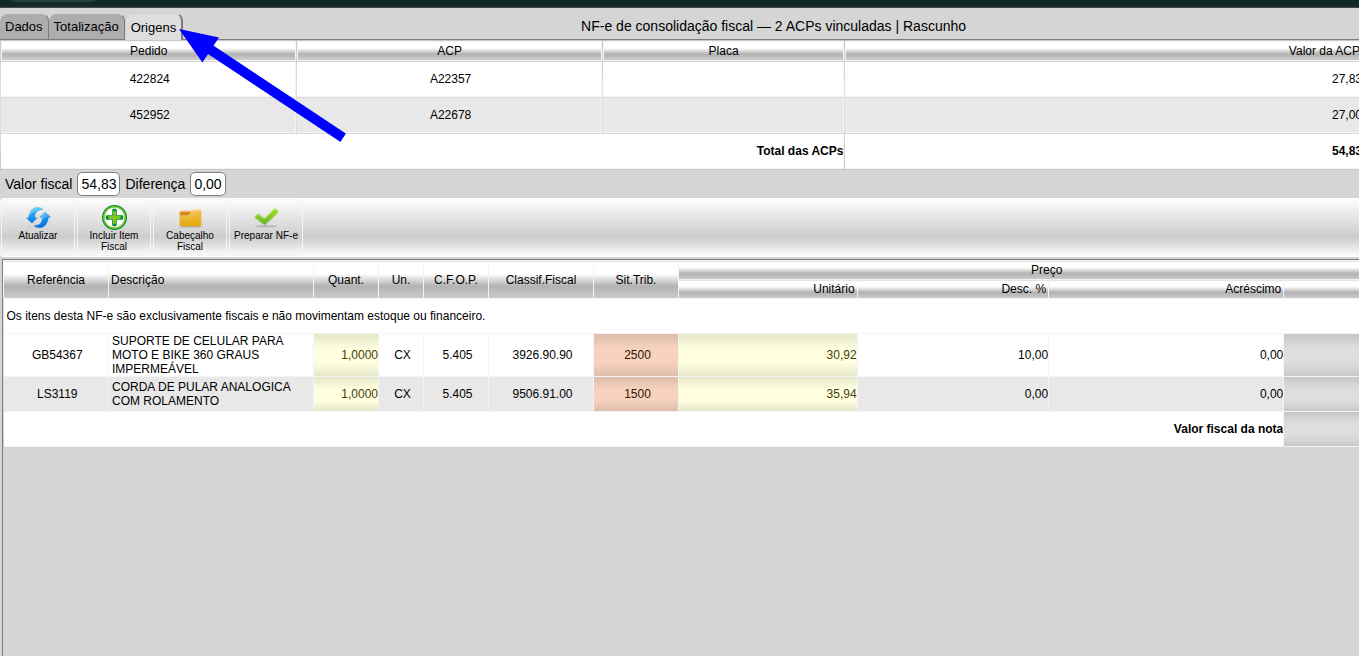
Na área Origens, confira quais Pedidos e ACPs formam a consolidação.
Verifique se todas as ACPs selecionadas pertencem ao faturamento desejado.
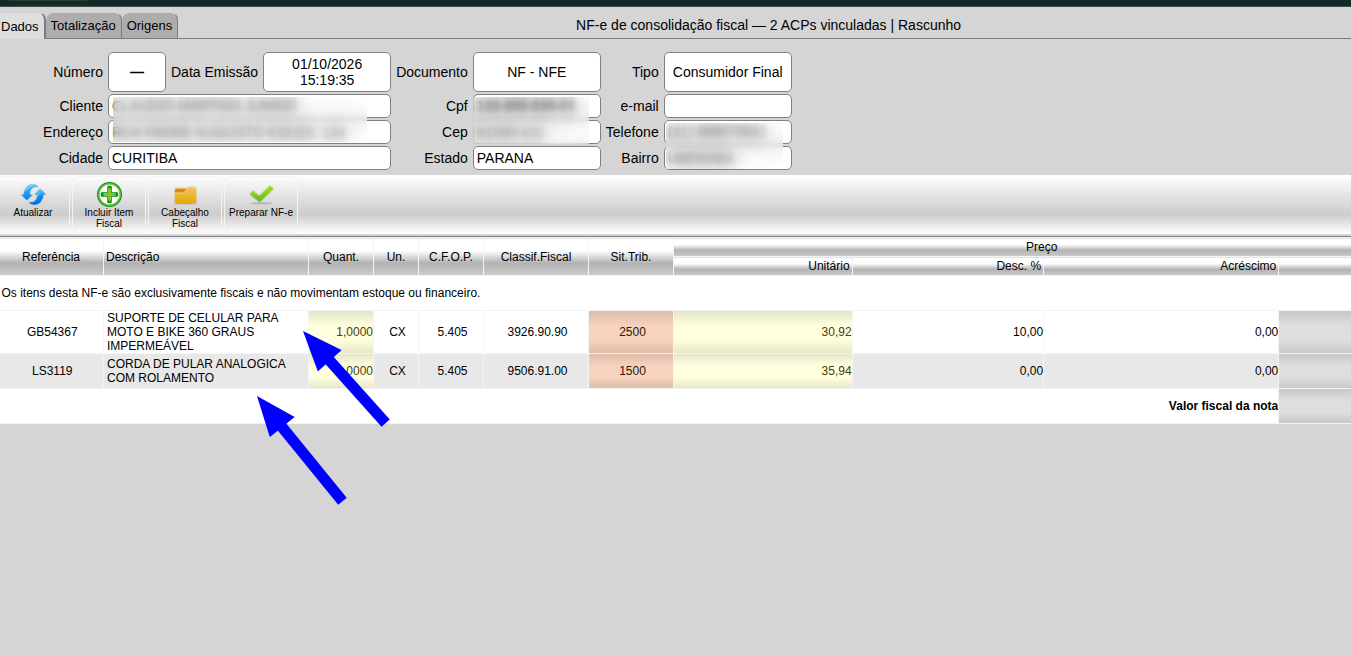
6. Confira os Itens
Na área Itens, confira os produtos e serviços que formarão a NF-e consolidada.
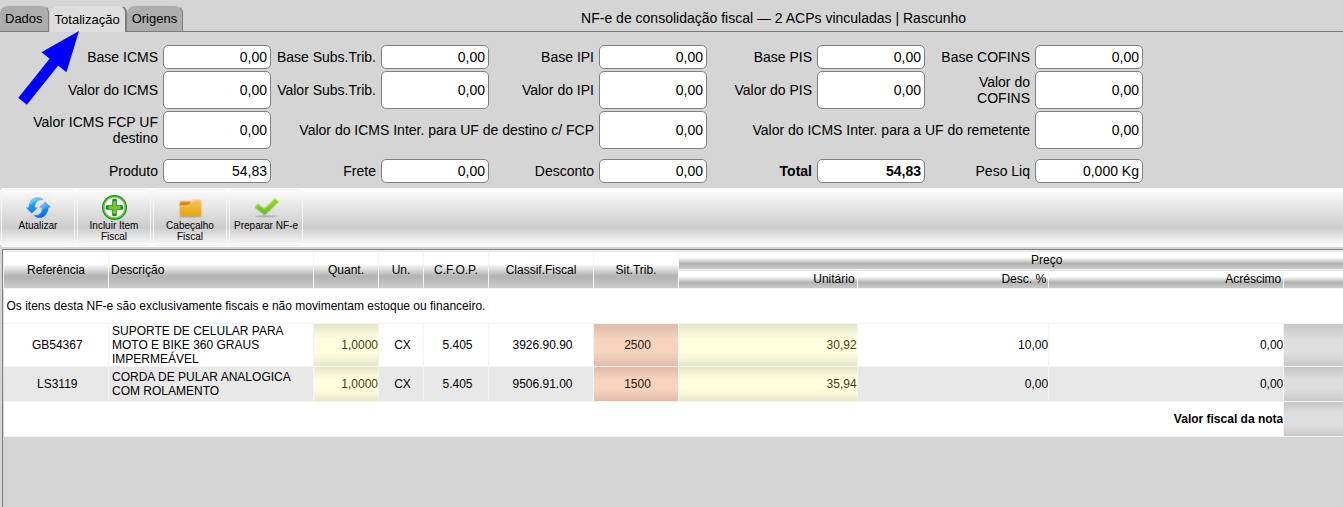
7. Confira os Totais
Antes de continuar, compare:
Total das ACPs;
Total fiscal;
Diferença.
Atenção: se houver diferença entre o Total das ACPs e o Total fiscal, confira as Origens e os Itens antes de continuar.
8. Prepare a NF-e
Depois de conferir Cliente de faturamento, Origens, Itens e Totais, siga para Preparar NF-e.
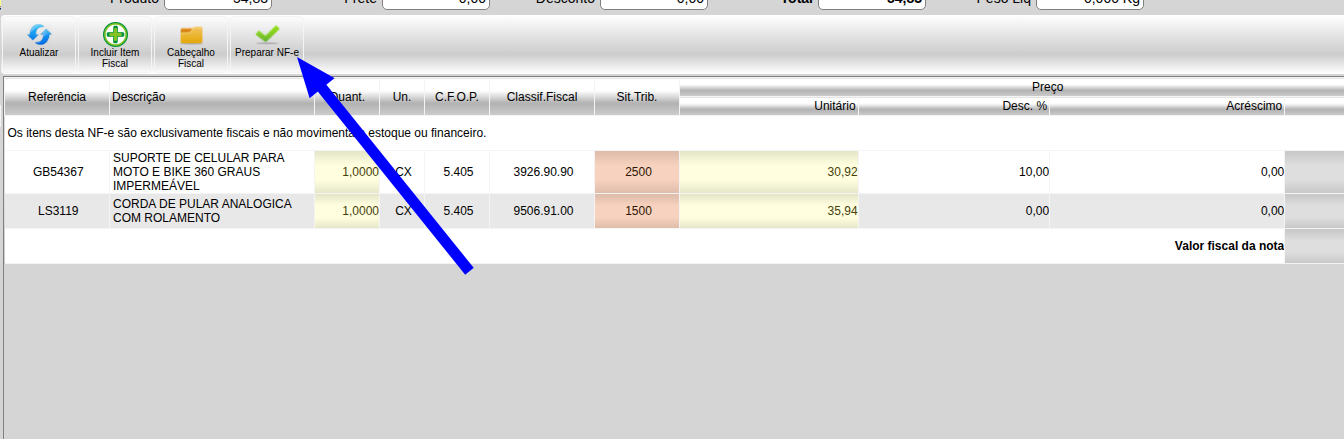
Antes de preparar, confira novamente os dados, pois essa ação leva o documento para a etapa fiscal.
9. Transmissão
Após a preparação e a conferência fiscal, a NF-e segue o fluxo normal de transmissão utilizado no sistema.