Como efetuar o cadastro de produtos em sistema
Neste tópico, será ensinado todo o processo de pré-cadastro e cadastro de um item novo.
Primeiramente, o cadastro de produtos no sistema depende de outras funções obrigatórias, como o cadastro de fornecedores, marcas, segmentações e categorias.
Temos tópicos explicando como efetuar o cadastro de fornecedores, marcas e segmentações. Seguem os links das documentações referentes:
Cadastro de fornecedores:
https://documentacao.totalseller.com.br/erp/como-efetuar-cadastro-de-fornecedores
Cadastro de marcas:
https://documentacao.totalseller.com.br/erp/como-efetuar-o-cadastro-de-uma-marca
Cadastro de segmentações:
https://documentacao.totalseller.com.br/erp/como-efetuar-o-cadastro-de-uma-segmentacao
Com todos esses componentes necessários de um cadastro criados, é possível começar a cadastrar os novos produtos no sistema.
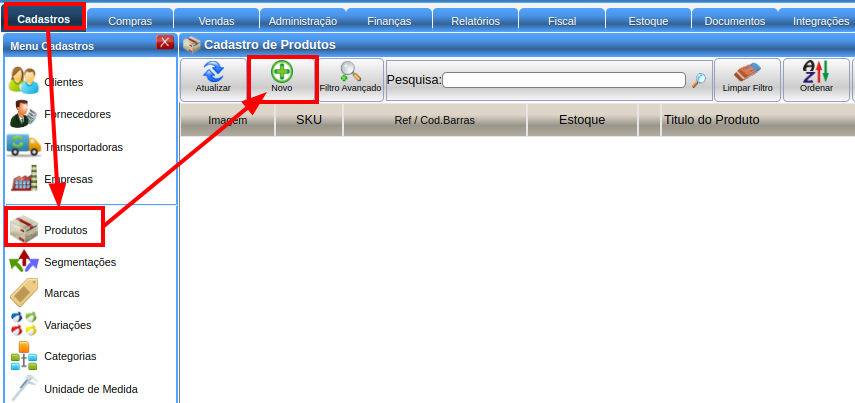
Para cadastrar um produto novo, entre na aba de Cadastros, clique em Produtos e, em seguida, em Novo.
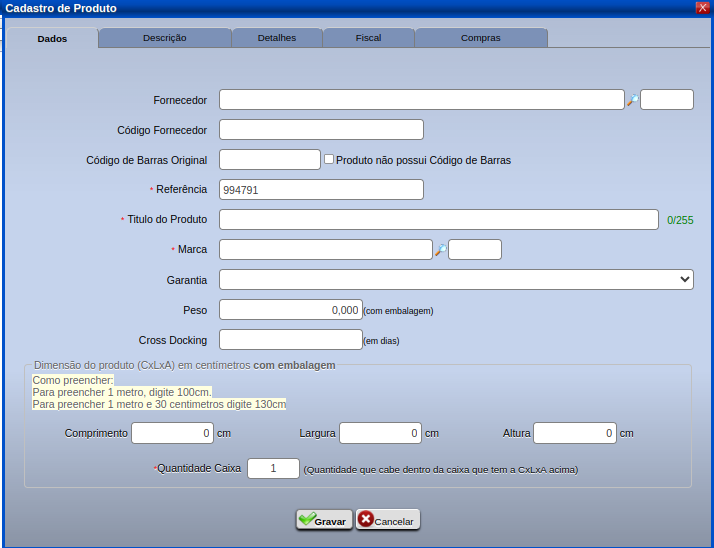
A tela seguinte será aberta para o pré-cadastro do produto:
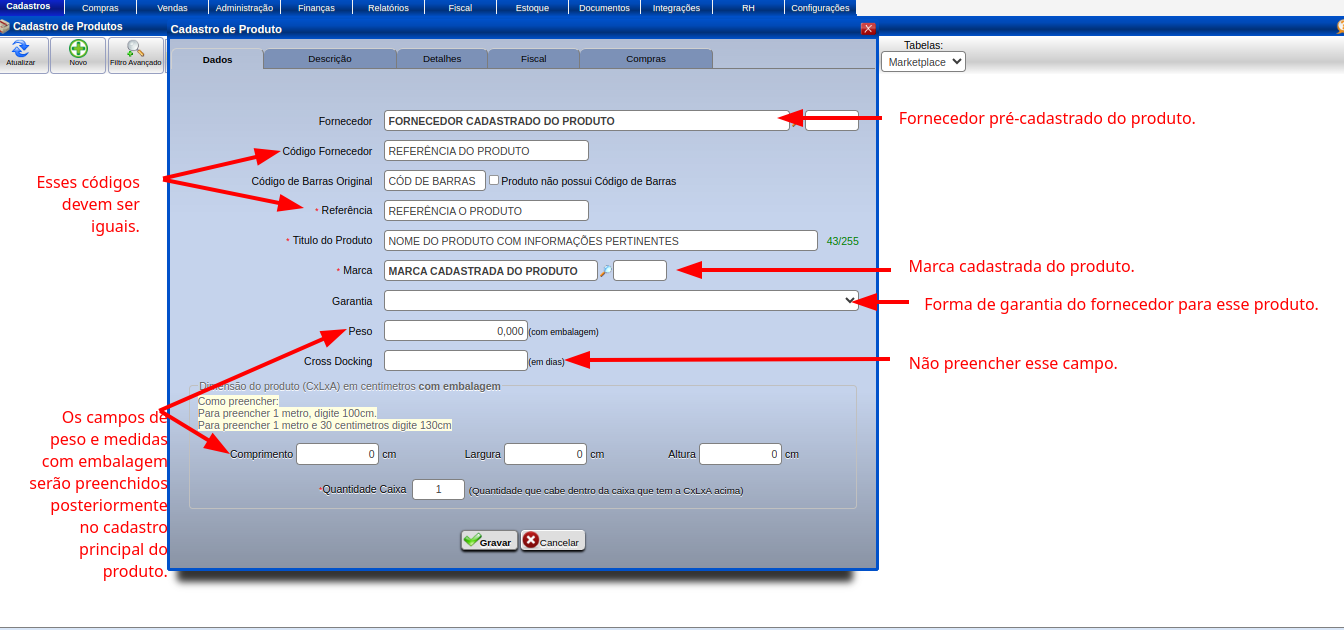
Os campos devem ser preenchidos da seguinte forma:
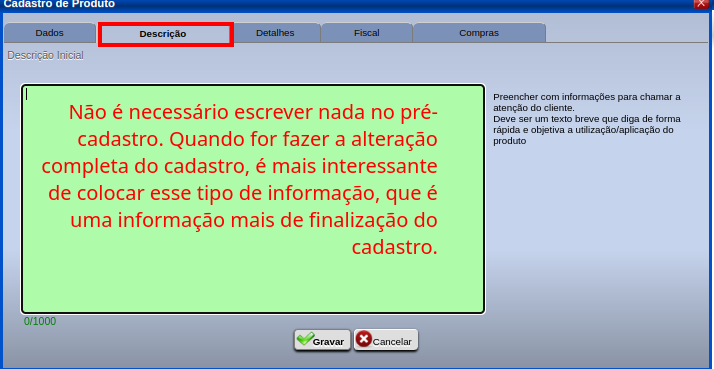
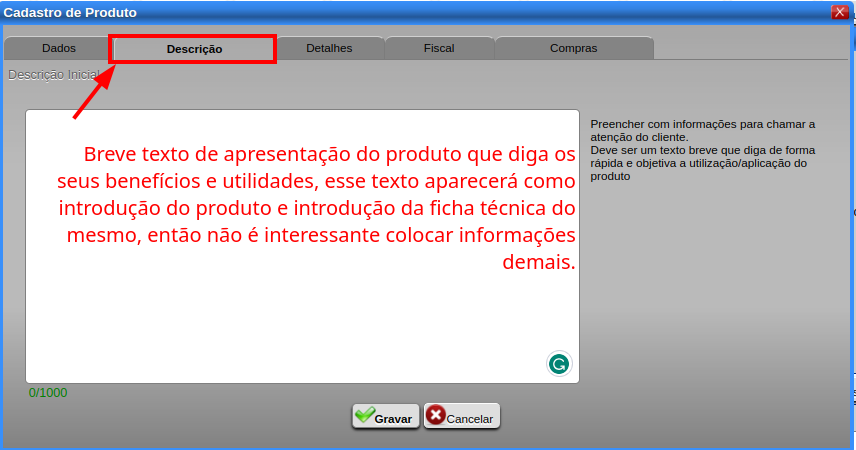
Em seguida, clique na aba de descrição:
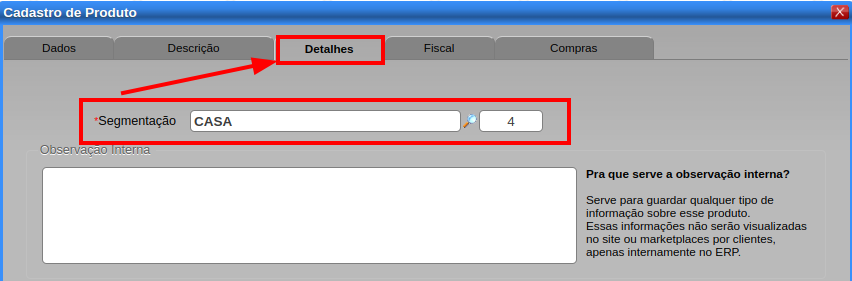
Em seguida, vá para a aba de detalhes:
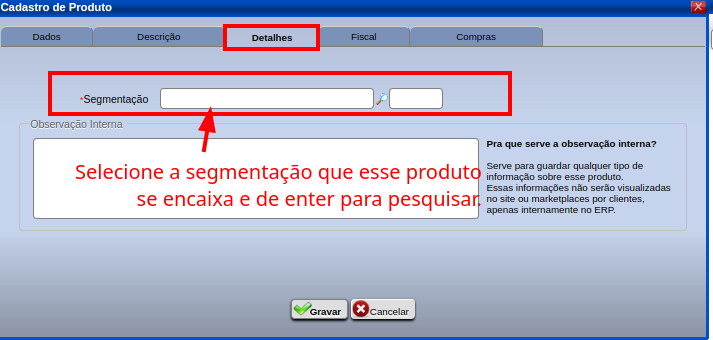
Lembrando que a segmentação é um campo que precisa ser cadastrado, pois é obrigatório.
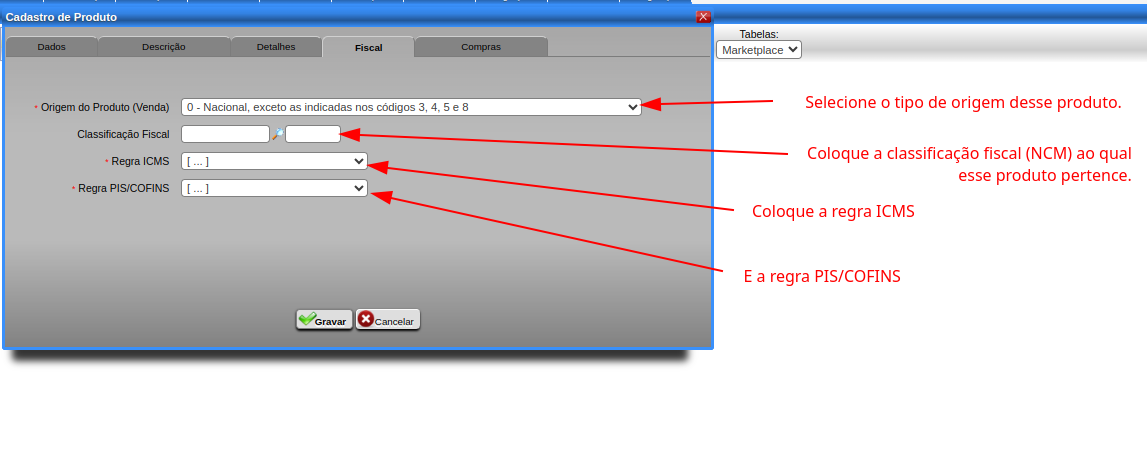
Na aba fiscal, preencha com as informações fiscais do fornecedor e do produto.
Na aba de compras, preencha a forma como o produto é comprado.
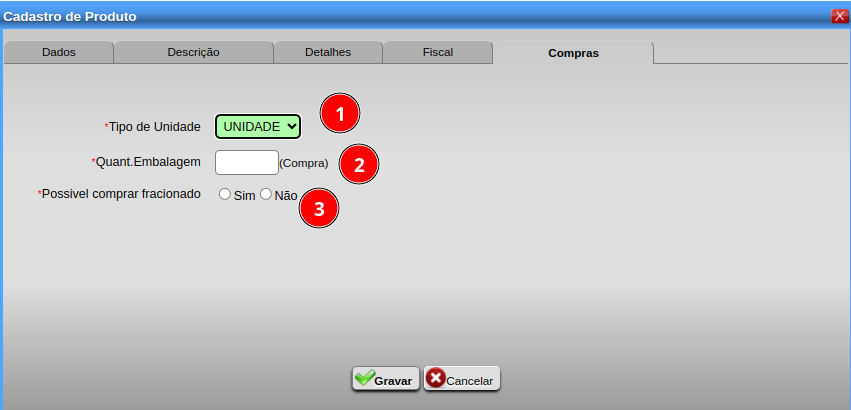
1 - Tipo de unidade: Selecione se o pedido é comprado em caixa fechada (muitas unidades em uma caixa fechada), por metro, por quilo, por peça ou se é comprado individualmente.
2 - Quantidade por embalagem: Se o produto for vendido em caixa fechada, insira a quantidade de unidades na caixa. Se for vendido individualmente, a quantidade de embalagem será 1 (preste atenção, pois essa informação está vinculada ao processo de compra do produto).
3 - Possibilidade de compra fracionada: Indique se este produto pode ser comprado em quantidades menores do que a caixa fechada definida pelo fornecedor.
Após preencher todas as informações de pré-cadastro do produto, clique em Gravar.
Com o pré-cadastro do produto concluído, a tela principal do cadastro detalhado será exibida e, a partir dela, você poderá inserir informações para completar o cadastro, incluindo fotos, descrição, ficha técnica, entre outras.
A tela principal do cadastro é exibida da seguinte forma:
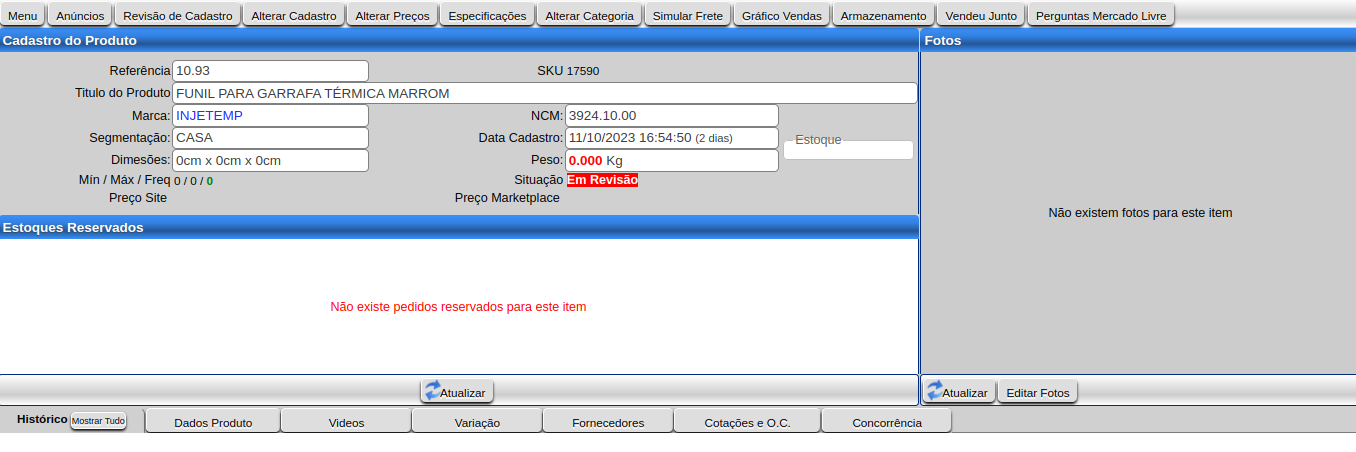
Todo cadastro novo, seja de um produto individual ou de um kit, gera um número único de identificação dentro do sistema, chamado de SKU. Quando digitado nos campos de pesquisa relacionados a produtos, ele irá retornar exatamente o cadastro relacionado ao SKU. Por exemplo, ao montar um pedido, basta inserir o SKU do produto e efetuar a busca; o sistema irá adicionar ao pedido o produto ou os produtos, caso seja um kit.
Com todas essas informações, é hora de efetuar o cadastro de maneira mais específica e detalhada.
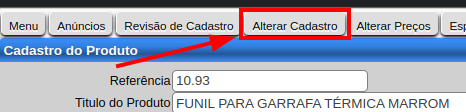
O primeiro passo é clicar em Alterar Cadastro, conferir as informações e ajustá-las, caso necessário.
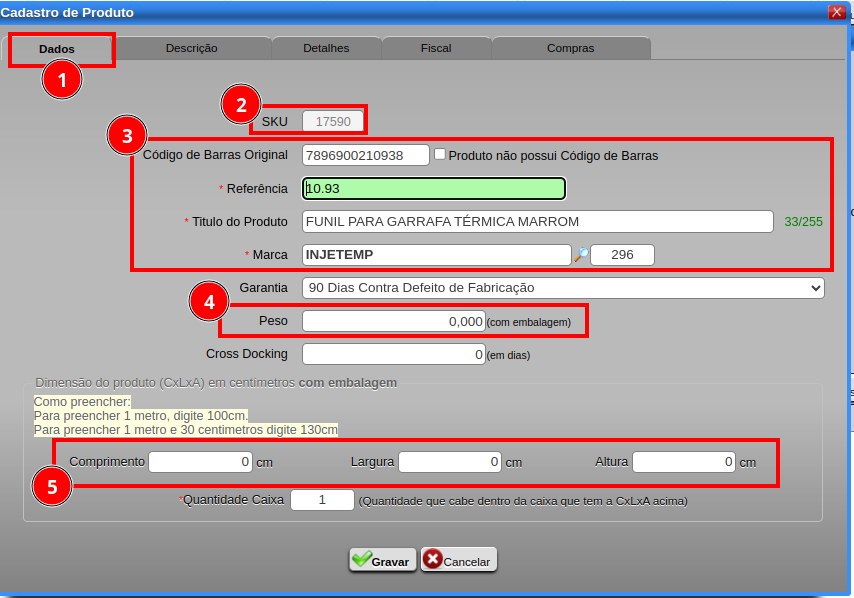
1-Dados: Acesse a aba de dados.
2-SKU: Este é o código interno de identificação do item no sistema.
3-Informações de cadastro do fornecedor: Neste campo, é necessário conferir se o código de barras é igual ao do produto físico, se a referência do produto está correta com a que consta no produto e com a do fornecedor, conferir a marca e colocar um título ao produto com informações pertinentes e que seja mais fácil para o cliente encontrar o seu produto.
4-Peso: Insira o peso do produto embalado.
5-Medidas: Coloque as medidas do produto embalado.
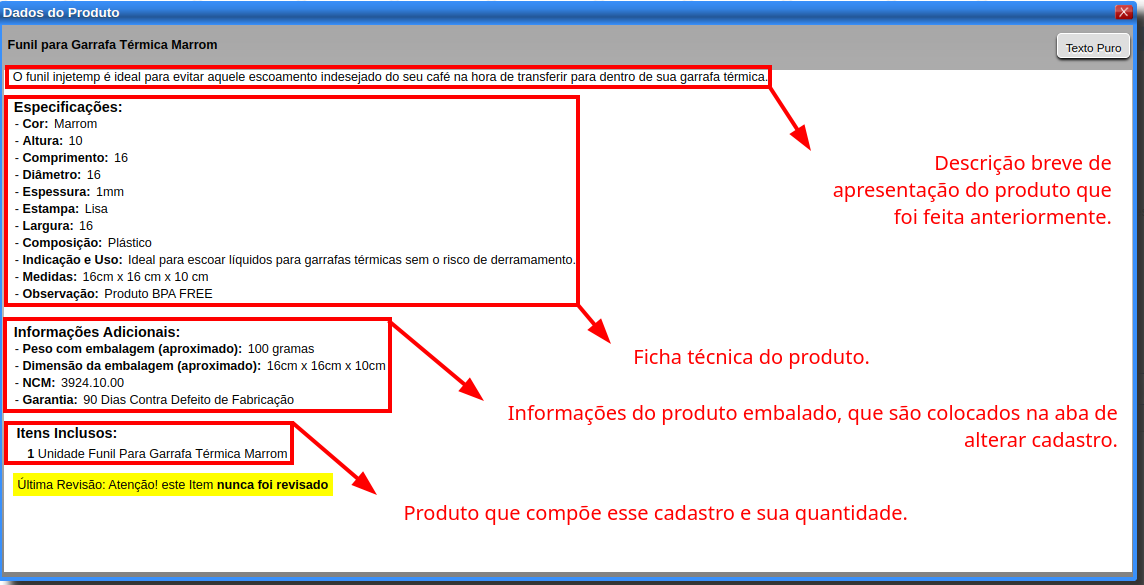
Após concluir este processo, adicione uma descrição de apresentação sobre o produto.
Na aba de detalhes, verifique se a segmentação está correta. Corrija, se necessário.
As abas de fiscal e compras são ajustadas no pré-cadastro do produto, apenas prossiga clicando em gravar.
Ao retornar para a tela inicial do cadastro, será necessário ajustar a categoria do produto.
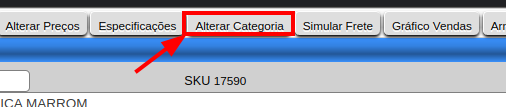
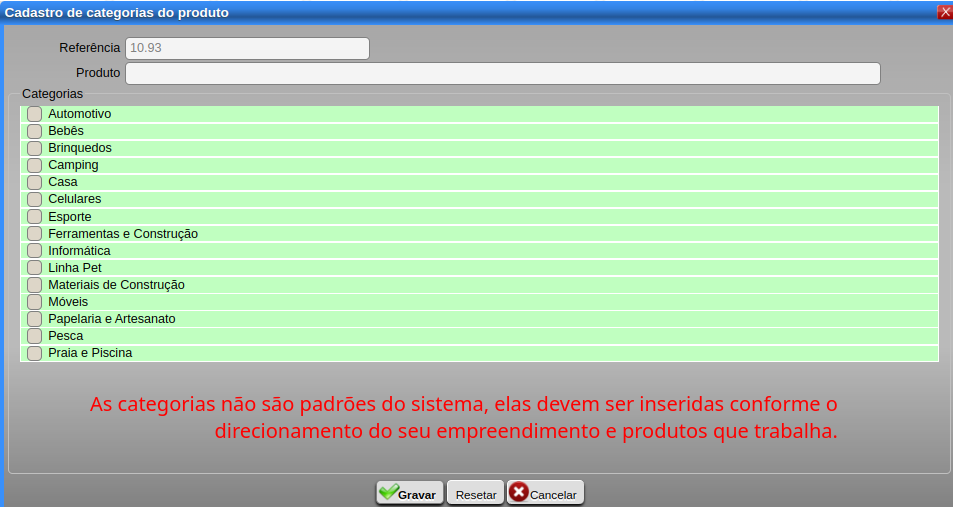
Selecione a categoria à qual o produto pertence e clique em Gravar.
O Proxímo campo a ser preenchido é o das especificações técnicas do produto.
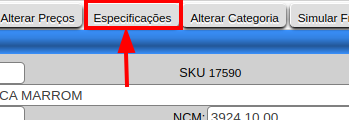
Nesta etapa, todas as informações técnicas completas do produto devem ser inseridas, incluindo medidas (do item em si sem a embalagem, medidas montado,etc…), composição, indicação de uso, espessura, entre outras características. É importante lembrar que existem campos obrigatórios e que eles variam de acordo com a categoria na qual o produto se encaixa.
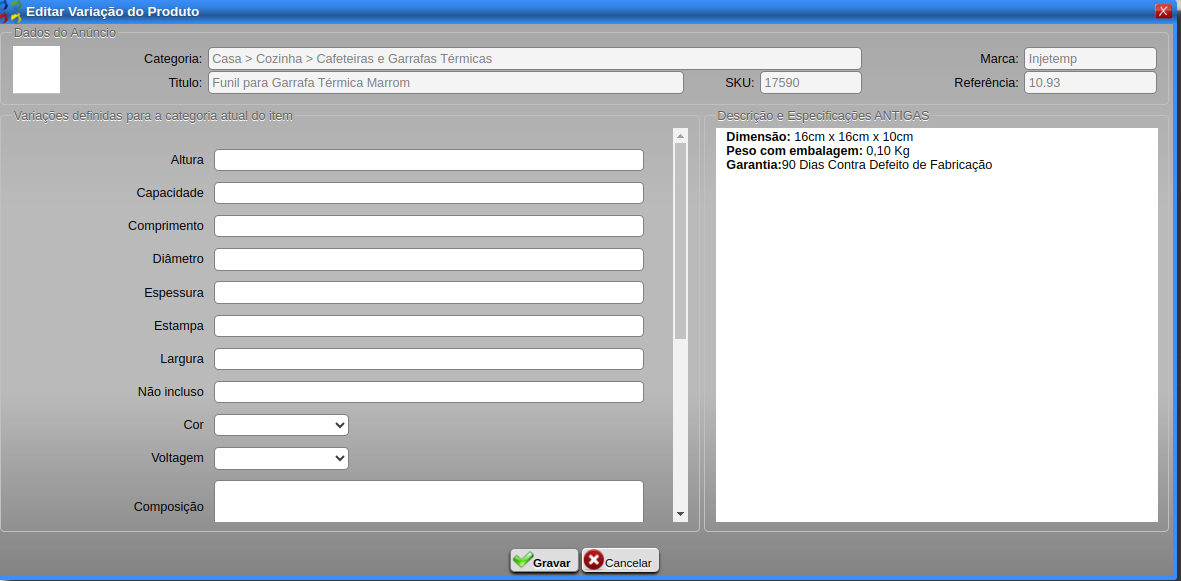
Após inserir todas as informações, forneça uma descrição (com limite de caracteres), indique o tipo de unidade e a quantidade do produto, conforme o exemplo a seguir.
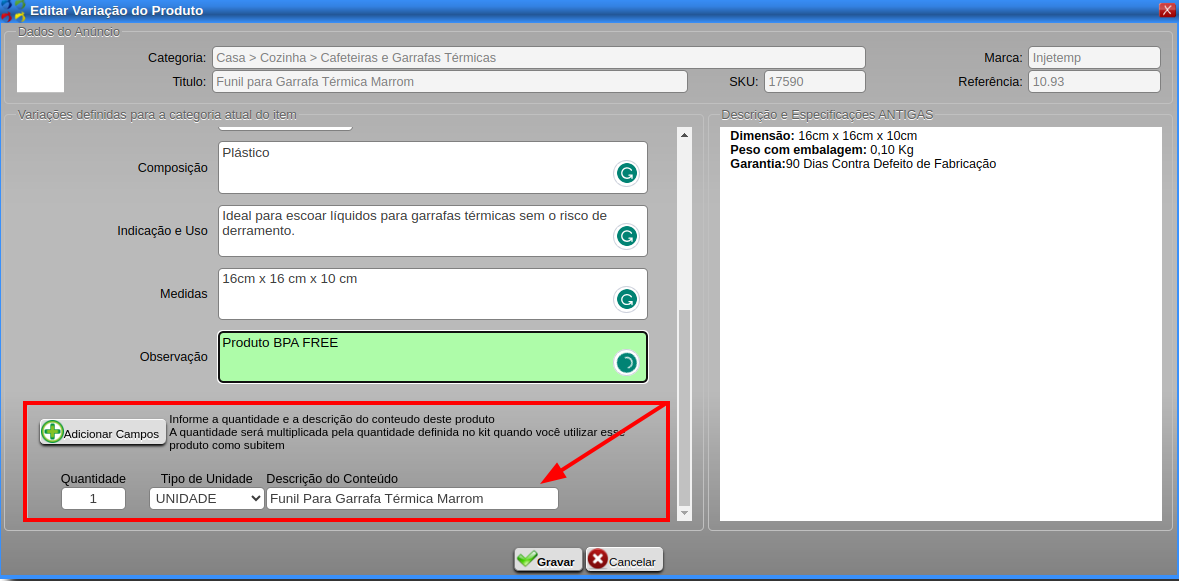
Clique em Gravar e a ficha técnica do produto estará completa, com todas as informações reunidas.
Para verificar o cadastro completo com todas as informações, clique em Dados do Produto.
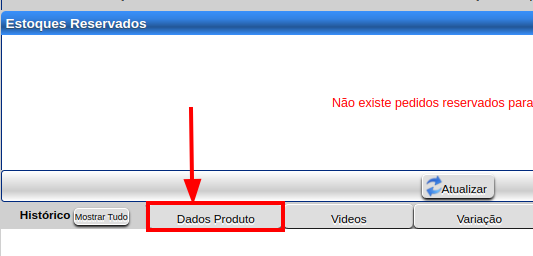
A tela será exibida da seguinte forma:
Além disso, após a conclusão desta parte bibliográfica do cadastro, a identidade visual deve ser ajustada, incluindo fotos do produto completo e de seus detalhes para fins de identificação e exposição nos marketplaces e sites onde o produto será vendido.
Clique em editar fotos.
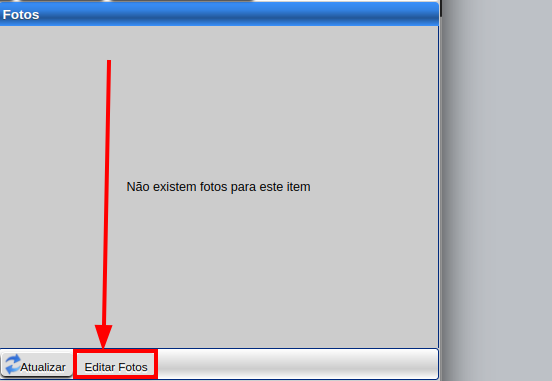
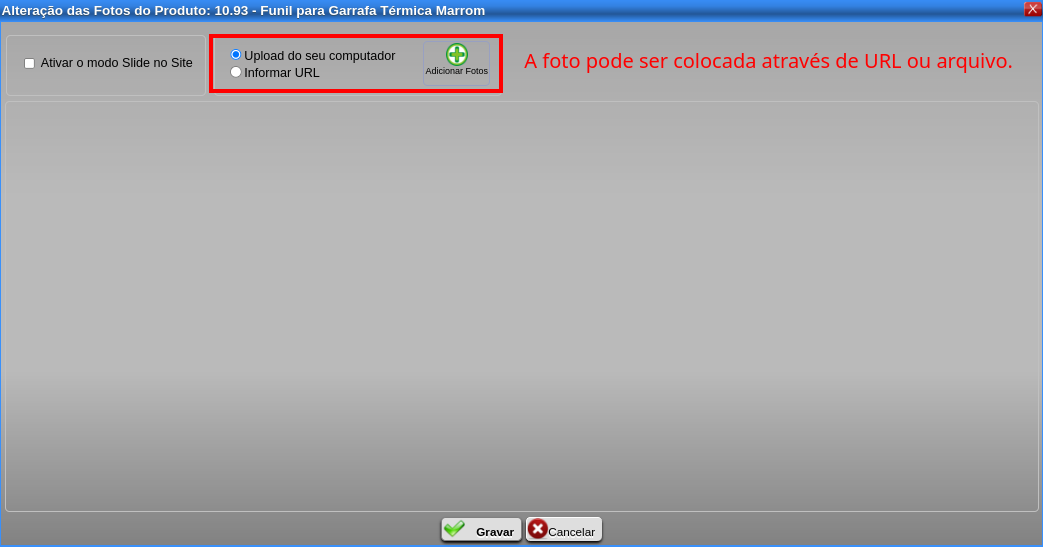
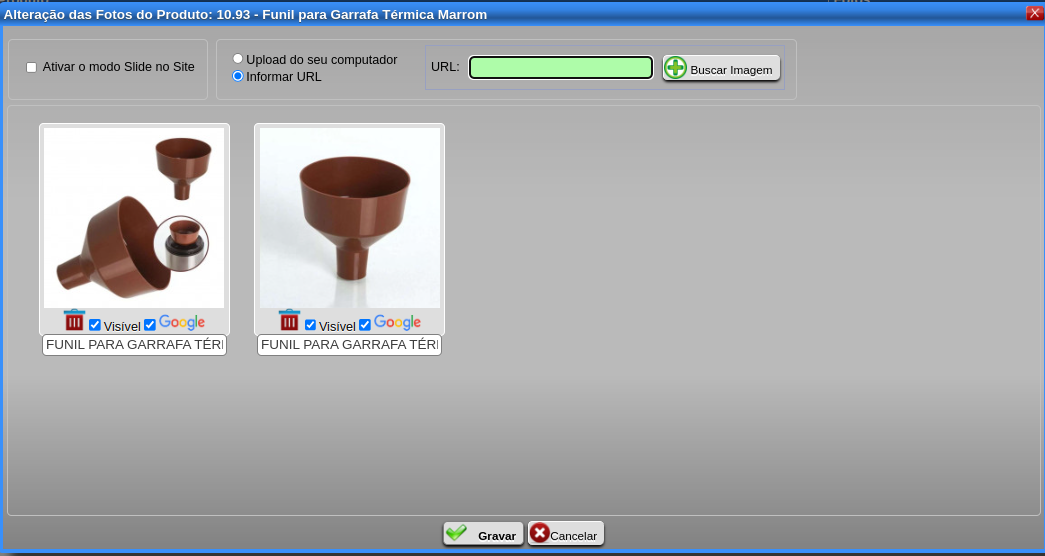
A primeira foto é a principal dos anúncios, e as demais são complementares. É possível ocultar uma foto específica do Google e torná-la visível apenas no sistema, ou torná-la visível no Google e invisível no sistema. Essa funcionalidade é devido às restrições de imagem impostas pelo Google, especialmente em relação a fotos ambientadas.
Após escolher e ajustar as fotos no cadastro, clique em Gravar. Dessa forma, o cadastro estará completo com todas as informações, incluindo título, dados fiscais, medidas, peso, descrição resumida e ficha técnica, pronto para ser anunciado nos marketplaces e sites.