Criando variação de produtos
Nesse tópico, será explicado como criar uma variação para um produto.
Para que serve? A variação serve para agrupar produtos do mesmo modelo que apresentem pequenas diferenças em suas características. Por exemplo, um guarda-sol da mesma marca, tamanho e material, mas disponível em diversas cores. Nesse caso, é interessante criar uma variação de cor e agrupar todos os guarda-sóis do mesmo modelo.
Processos essenciais a serem feitos antes de criar uma variação: A variação depende de dois processos, criação de um campo de atributo e vínculação à categoria, a seguir tem dois links de como fazer esses dois processos.
Criação de atributo (É necessário saber criar esses campos, pois, as variações dependem que nas especificação do produto possua o atributo que sirva para caracterizar a variação).
https://documentacao.totalseller.com.br/erp/como-efetuar-o-cadastro-de-variacoes
Vinculo de variação às categorias (É necessário saber fazer esse vínculo, pois, na especificações do produto que você deseja colocar a variação, você precisa ter os atributos vinculados a categoria, se não tiver nenhum atributo vinculado a categoria do produto, a especificação vai aparecer vazia.)
https://documentacao.totalseller.com.br/erp/como-efetuar-o-cadastro-de-categorias-
Após criar o atributo e vinculá-lo a categoria, a especificação de um produto aparecerá da seguinte forma:
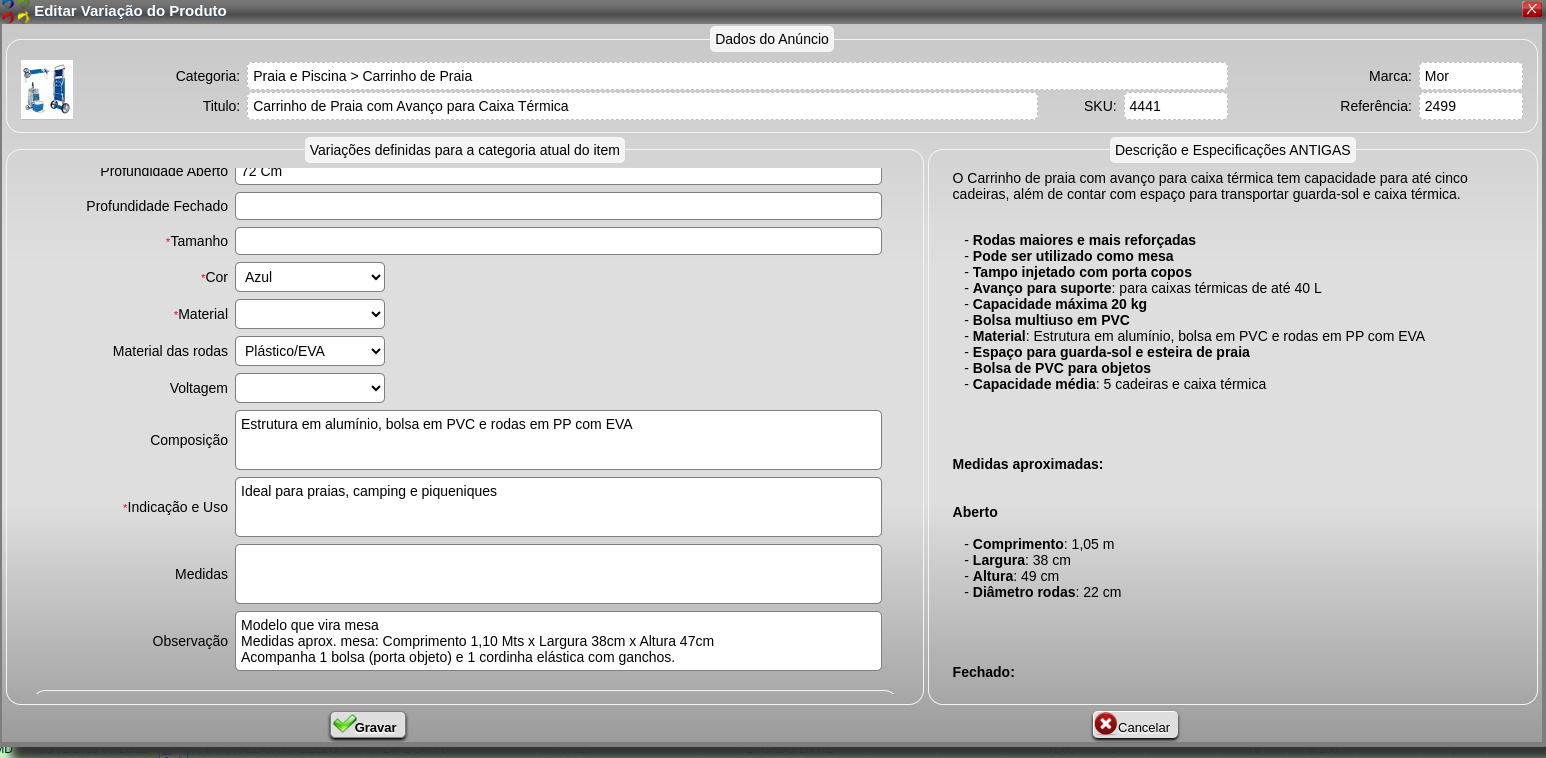
Vamos utilizar o exemplo da cor. Aqui temos um produto que tem as especificações preenchidas e possui um atributo de cor.
Com os atributos criados poderemos criar uma variação para esse produto.
Na aba principal do cadastro do produto, clique em variação.
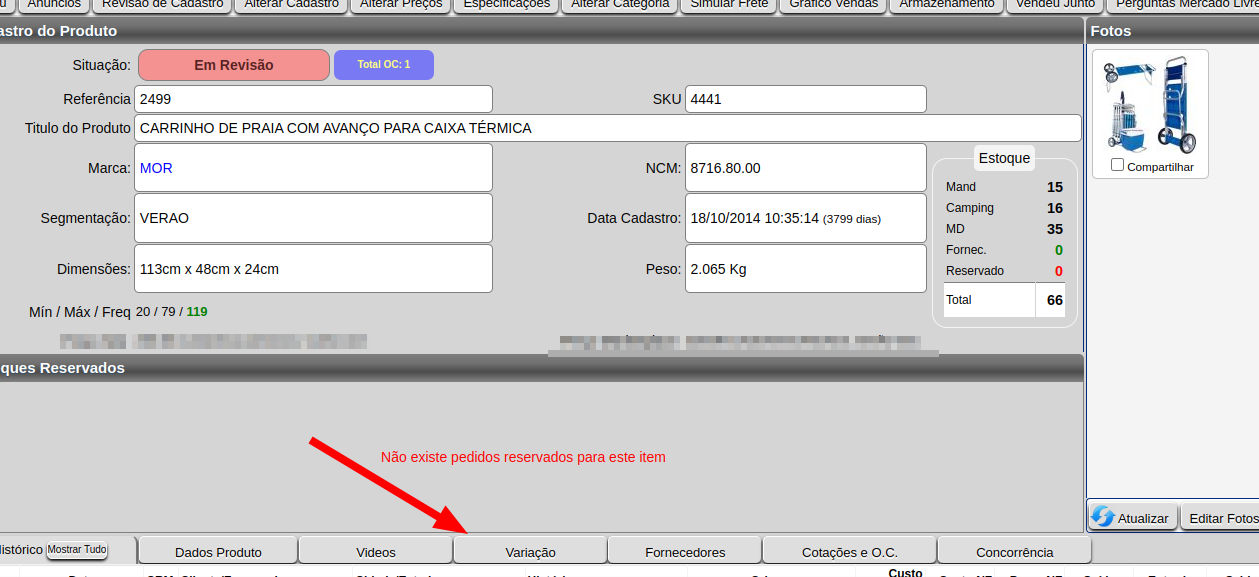
Clique em Editar variação e Opções:
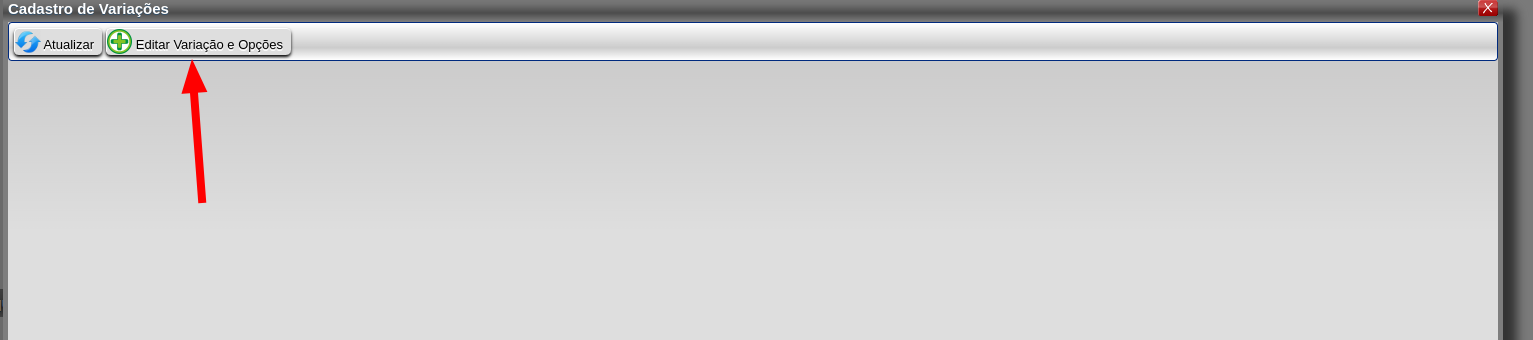
A seguinte tela aparecerá.
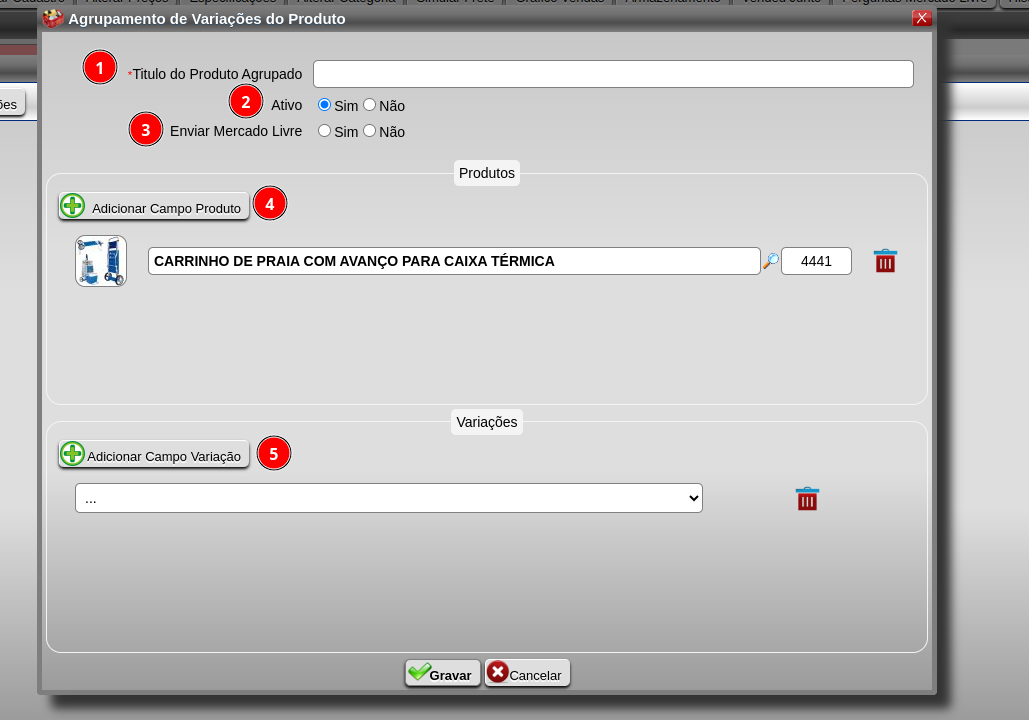
1-Título do Produto Agrupado: Esse é um título genérico que você colocará que englobará todos os produtos que essa variação conterá. Ex: Nessa variação vamos colocar 2 carrinhos de praia da mesma marca, modelo, tamanho, cuja única variação é a cor, um é preto e outro azul. Nesse caso podemos manter o título que está no print, pois, ele servirá tanto para o carrinho azul quanto para o preto.
2-Ativo: Selecione Sim para a variação ficar ativa.
3-Enviar Mercado Livre: Caso sua empresa use a nossa integração com mercado livre, essa opção servirá para mandar a variação para os anúncios do mercado livre.
4-Adicionar Campo produto: Essa opção é onde você colocará os itens que farão parte desse agrupamento de variação, no exemplo temos o carrinho azul e vamos adicionar o carrinho preto.
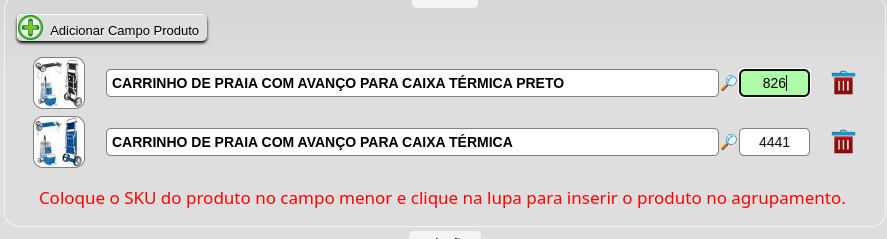
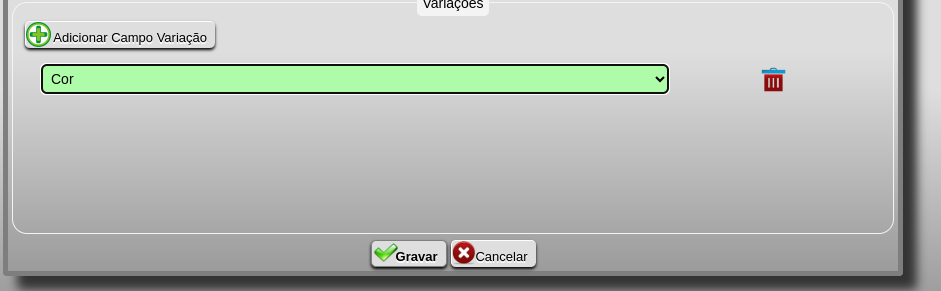
5-Adicionar Campo Variação: Por padrão já aparecerá um campo para selecionar a variação, caso queira adicionar mais de um, clique em Adicionar Campo Variação.
Selecione o tipo de variação que deseja e clique em gravar.
Clique em atualizar para que a nova variação apareça.

Dessa forma a variação vincula-rá os produto que a contempla e exibirá da seguinte forma.

Clicando em editar você pode mudar a cor/voltagem/tamanho/etc(Depende de qual for o tipo de variação) caso o sistema não puxe a opção correta.
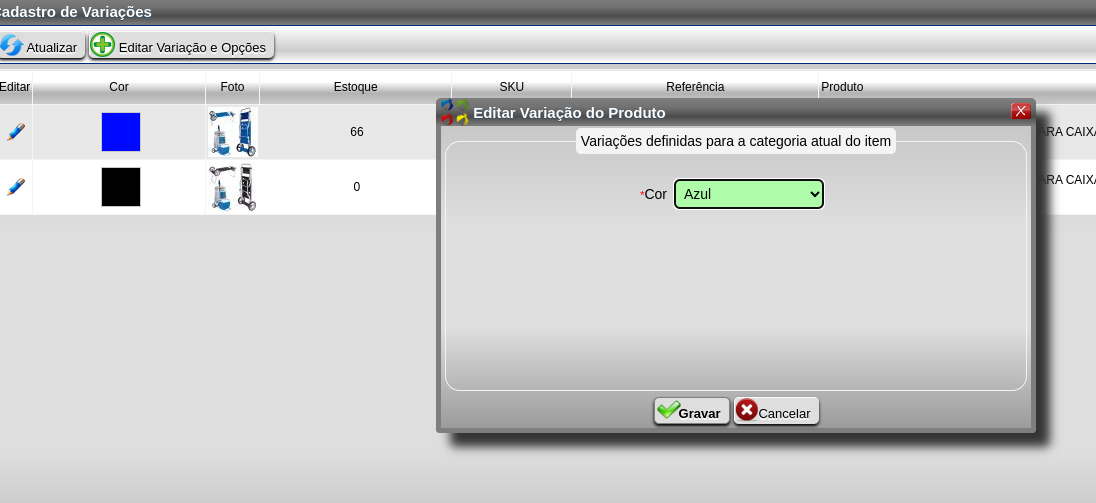
Observação importante: O primeiro passo é criar o atributo que será utilizado como variação e vinculá-lo à categoria do produto desejado. Esse processo é essencial, pois, caso não seja realizado, a opção de editar não aparecerá.