Como fazer anúncios de produto no mercado livre pelo sistema erp
Neste tópico, será explicado como efetuar o anúncio de produtos na plataforma do Mercado Livre usando o sistema ERP.
Primeiramente, é importante mencionar que para realizar anúncios em qualquer um dos marketplaces, é necessário passar pelo processo de configuração e parametrização da integração da sua conta na plataforma do Mercado Livre com o sistema ERP.
O procedimento para vincular a integração do ERP com sua conta no Mercado Livre e, por consequência, possibilitar a criação dos anúncios, receber os pedidos do Mercado Livre no sistema, ter acesso às perguntas dos clientes sobre seus produtos e ao chat de pós-venda, será explicado no link a seguir:
LINK
Após completar os passos de parametrização da integração, prosseguimos com o processo de como anunciar seus produtos no Mercado Livre através do sistema ERP.
Para acessar a tela de anúncios, o procedimento é o seguinte:
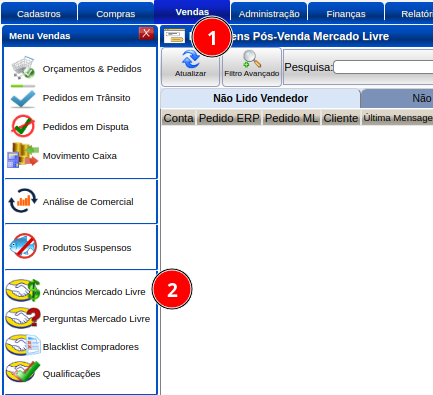
A seguinte tela será aberta:
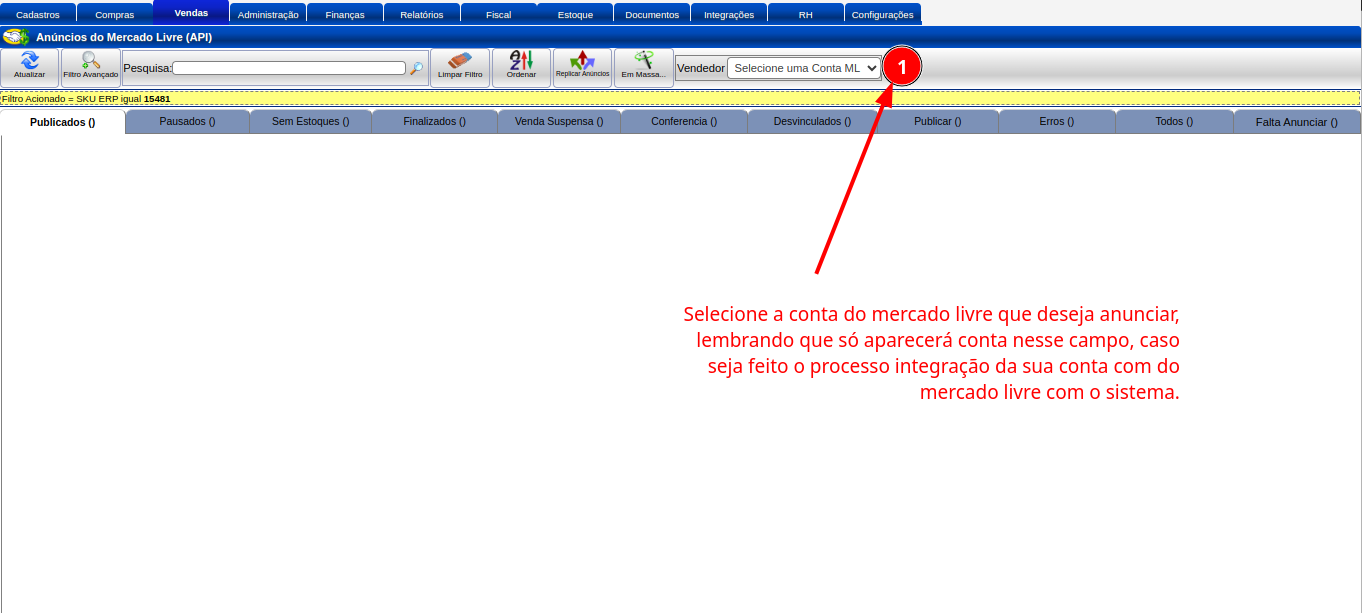
Após selecionar a conta que deseja anunciar, serão exibidos todos os produtos cadastrados em seu sistema. Para anunciar os produtos desejados, clique na seguinte aba:

Para realizar o anúncio de algum produto, primeiramente o cadastro do produto precisa estar completo com todas as informações, preço, estoque suficiente e demais informações referentes ao cadastro.
Quando um produto estiver com todas as informações de cadastro preenchidas, aparecerá da seguinte forma na aba de falta anunciar:

Clique em anunciar, e a tela para fazer o vínculo e a criação do anúncio aparecerá:
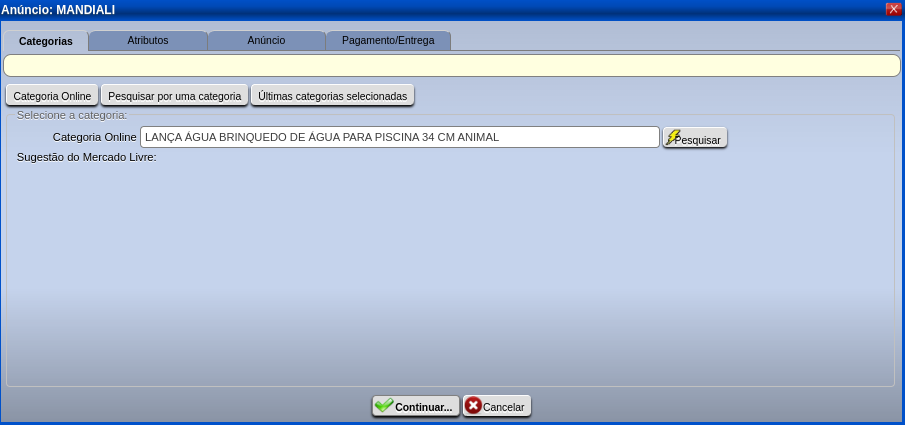
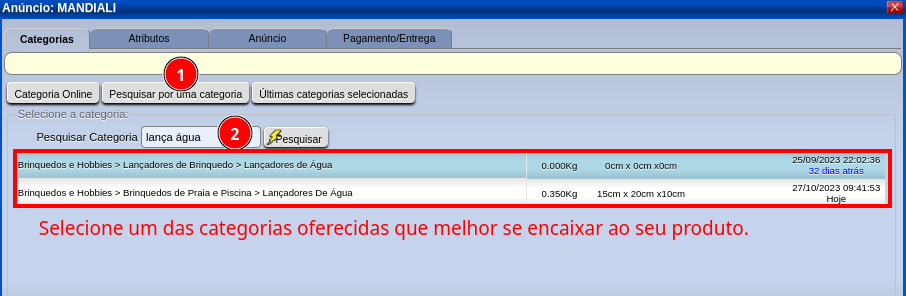
Na aba de categorias, clique em pesquisar por uma categoria e digite o que é o produto para procurar uma categoria na qual o produto que está anunciando se encaixe.
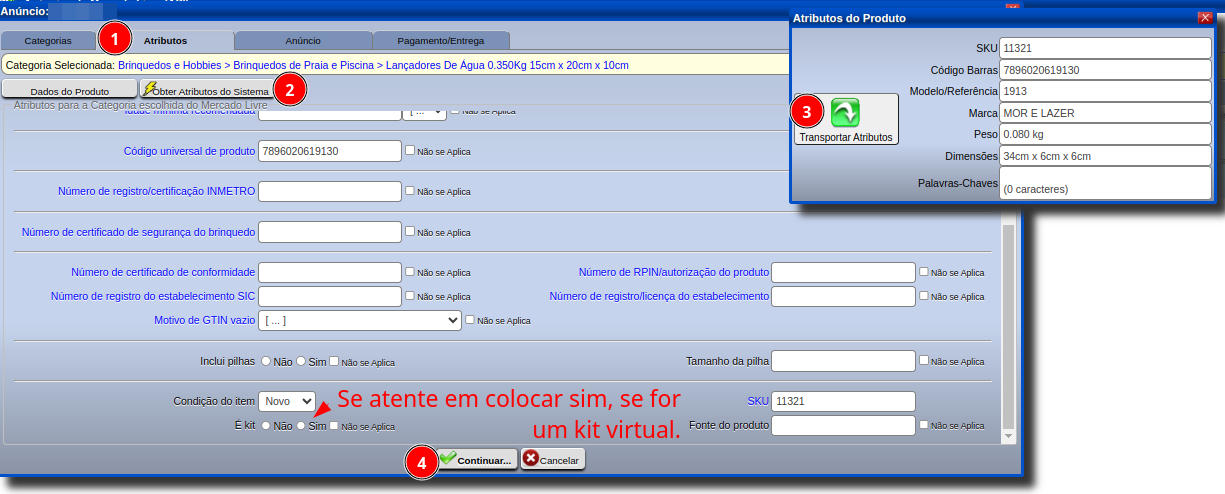
Na aba de atributos, clique em obter atributos do sistema e, em seguida, em transportar atributos. Algumas informações importantes do produto serão preenchidas pelo sistema. Não é necessário preencher todos os campos, apenas os obrigatórios e outros que sejam mais necessários. Se o seu produto for um kit virtual montado no sistema, selecione sim no campo indicado e, por fim, clique em continuar.
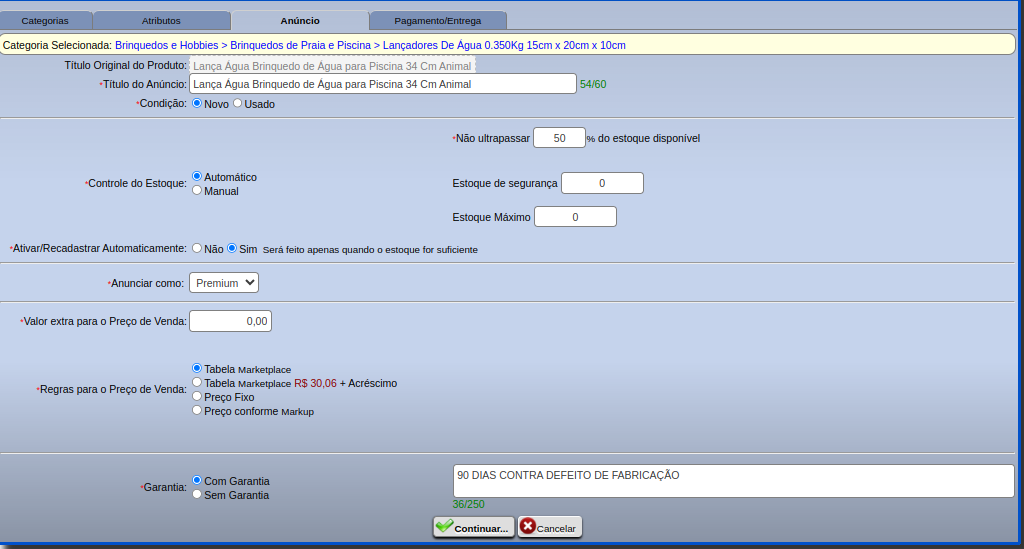
Passando para o campo de anúncio, nesta aba ficam as informações sobre como o produto será anunciado, como o título do anúncio, a condição de uso, a porcentagem do estoque que será anunciada, entre outras funções que você poderá configurar.
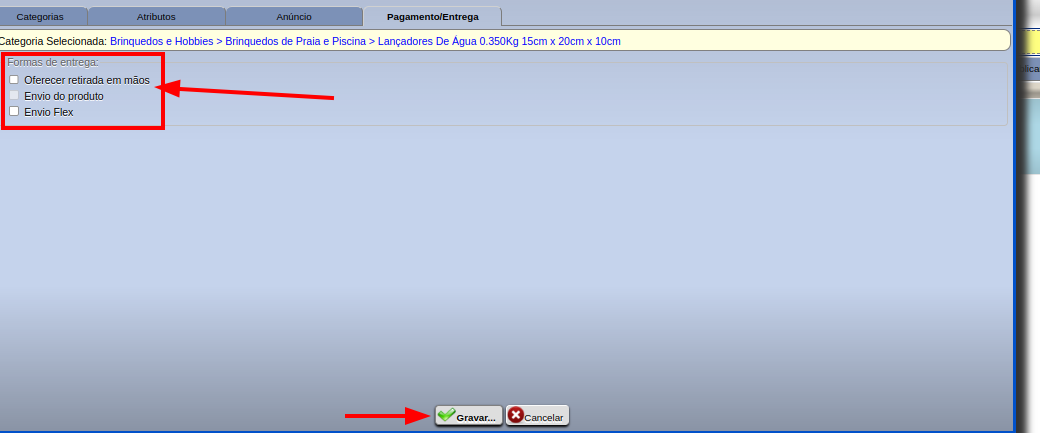
Na última aba, a aba de pagamento/entrega, selecione primeiramente a forma de entrega que oferecerá dentre as opções disponíveis e clique em gravar.
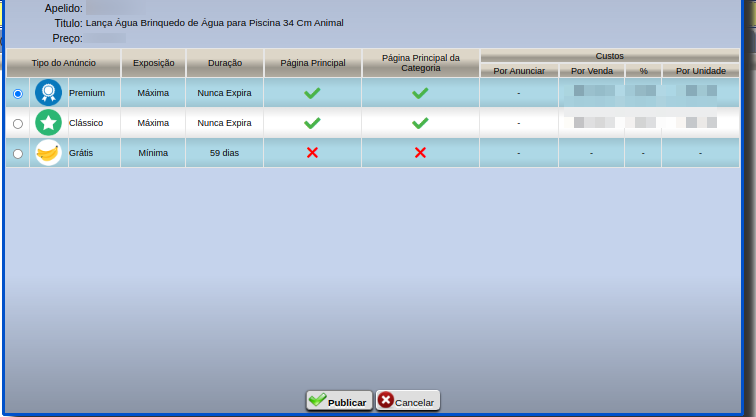
Com todas essas informações, a tela de publicação do anúncio aparecerá. Selecione o tipo de anúncio que deseja criar e, por fim, clique em publicar. Dependendo do tipo de anúncio, a exposição será maior.
Com esses passos concluídos, seu anúncio foi publicado. Se desejar conferir, clique na aba de anúncios publicado.

Clique em qualquer lugar onde está o retângulo vermelho e, em seguida, em visualizar anúncio.

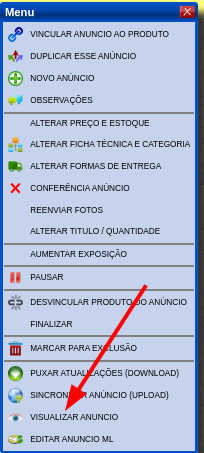
O sistema redirecionará para a página do seu anúncio no mercado livre.