Divergência de Estoque
Pra que serve a Divergência de Estoque?
Dentre as opções da aba "Estoque" no ERP, há uma funcionalidade chamada "Divergência de Estoque".
Essa opção permite ajustar pontualmente os dados de um produto, possibilitando a correção de informações como quantidade em estoque e custo do produto.
Criando uma Divergência de Estoque
Para criar uma nova D.E você pode seguir os seguintes passos:
Selecione a Empresa em que será efetuada a D.E e descreva o motivo do ajuste, depois clique em “Gravar”:
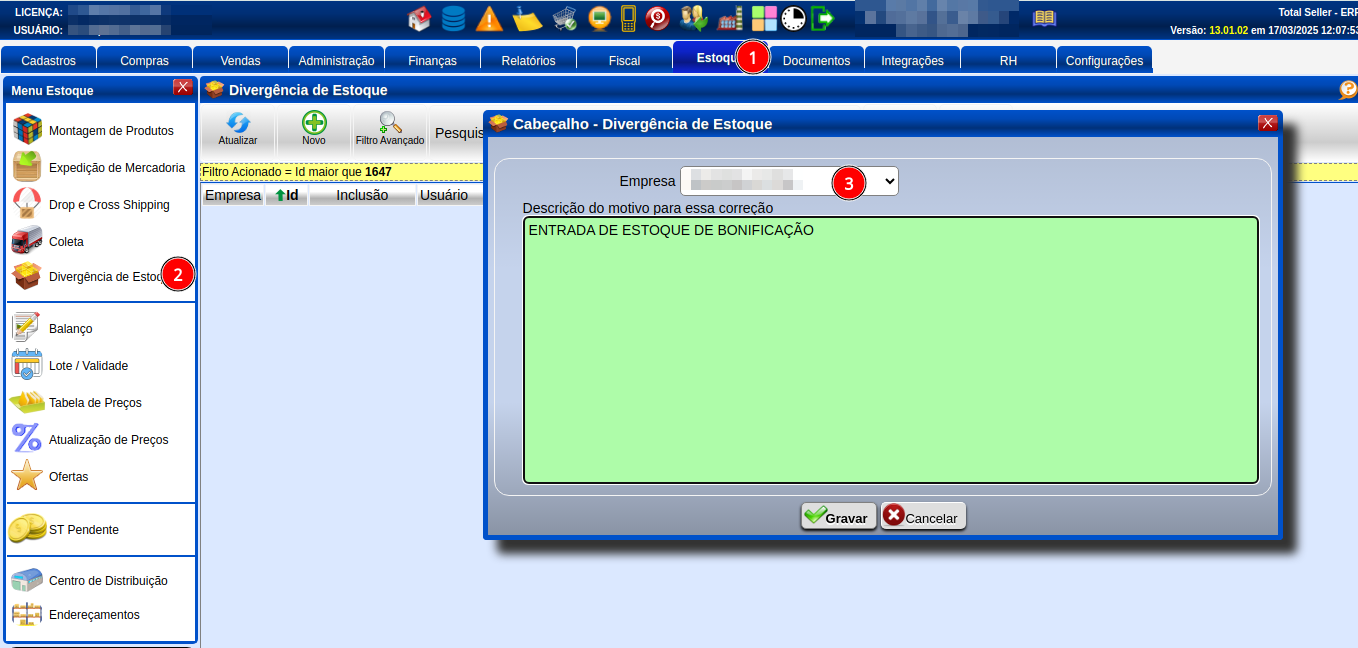
Após isso, uma nova interface será exibida:
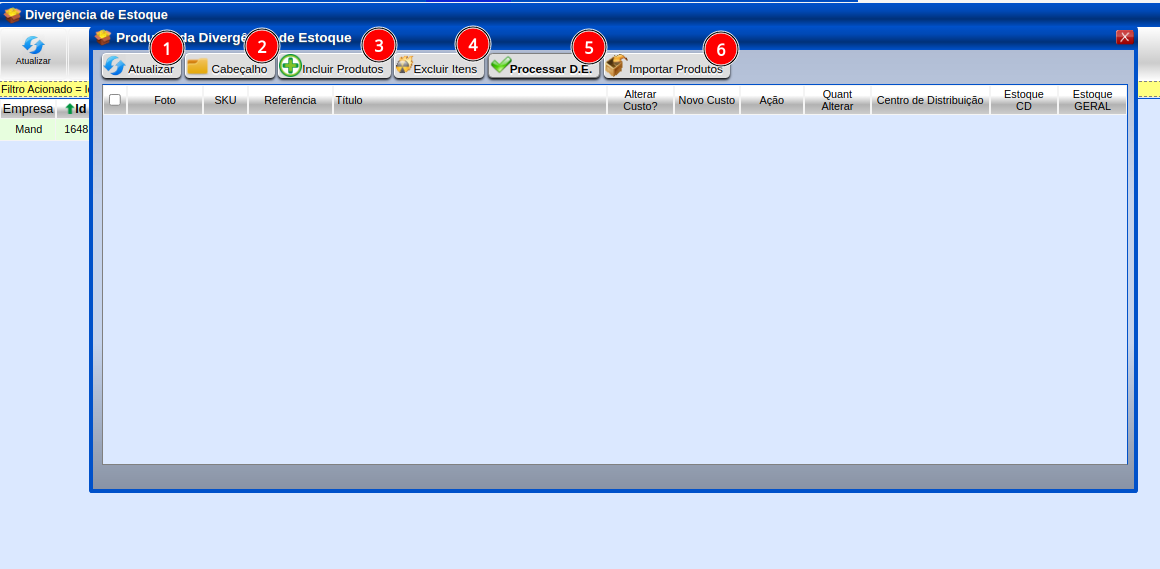
Você encontrará as seguintes opções no cabeçalho:
1) Atualização de Tela
Caso o produto adicionado não apareça corretamente na inclusão, você poderá recarregar a exibição dos produtos.
2) Cabeçalho
Nesta seção, você poderá alterar os dados preenchidos no início, como "Empresa" e "Descrição".
3) Inclusão de Produtos
Nesta seção, é possível incluir produtos e selecionar o tipo de alteração desejado. Para isso, informe o SKU do produto ou utilize o campo de pesquisa para buscá-lo por palavra-chave.
Abaixo, há a opção "Ação", que, por padrão, vem configurada como "Não alterar o estoque". Essa configuração deve ser modificada apenas quando for necessário realizar uma alteração no estoque. As opções disponíveis são:
Debita – Remove a quantidade informada do Centro de Distribuição (CD) selecionado.
Credita – Acrescenta a quantidade informada ao CD selecionado.
Balanço – Realiza um cálculo interno para que a quantidade final do estoque no CD corresponda ao valor informado.
Além disso, deve-se selecionar o Centro de Distribuição onde a alteração será aplicada.
Também há a opção "Alterar Custo", que deve ser utilizada quando for necessário modificar o Custo do produto. Essa opção deve ser usada em conjunto com o campo "Novo Custo", onde o novo valor deve ser inserido.
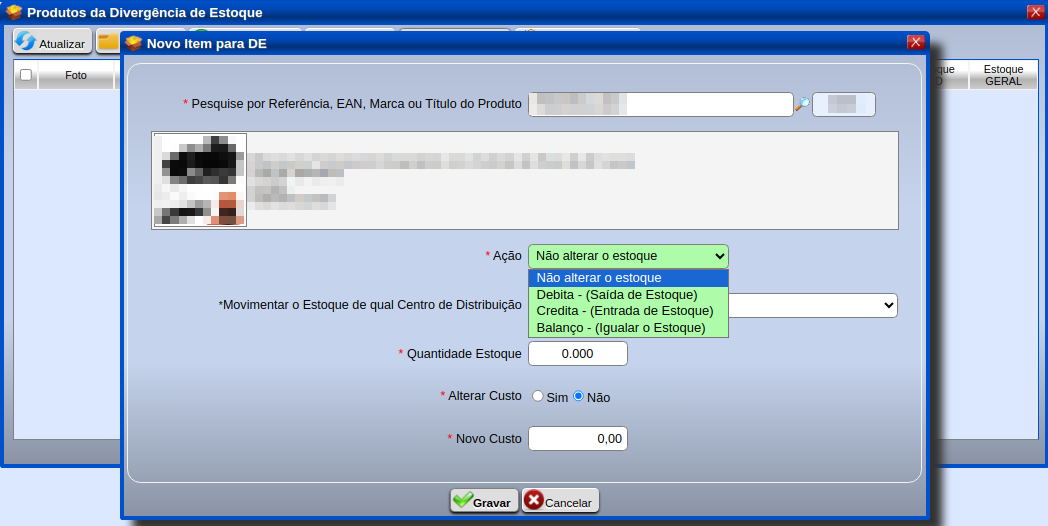
Será possível adicionar múltiplos itens em uma única Divergência de Estoque (D.E). Após gravar o formulário de um item, um novo formulário será exibido, permitindo a alteração de mais itens simultaneamente.
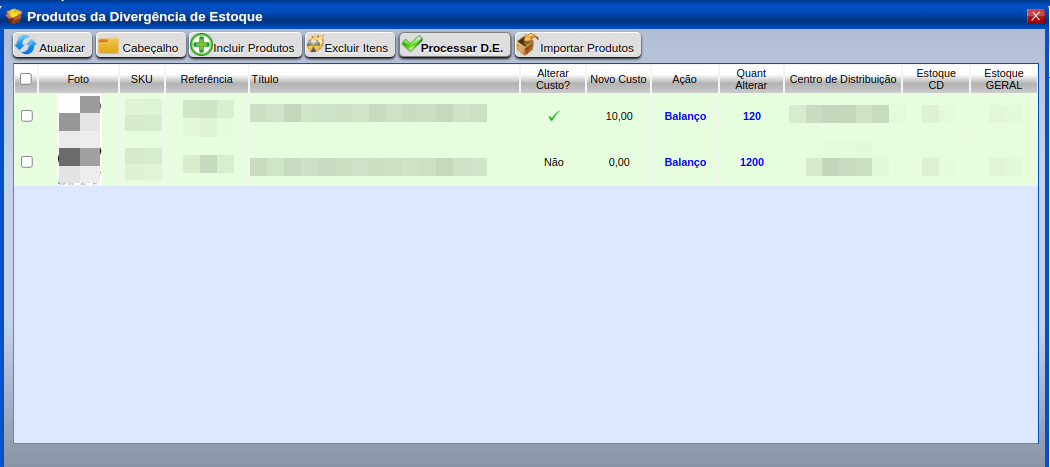
4) Excluir Itens
Aqui você poderá excluir os itens selecionados da D.E
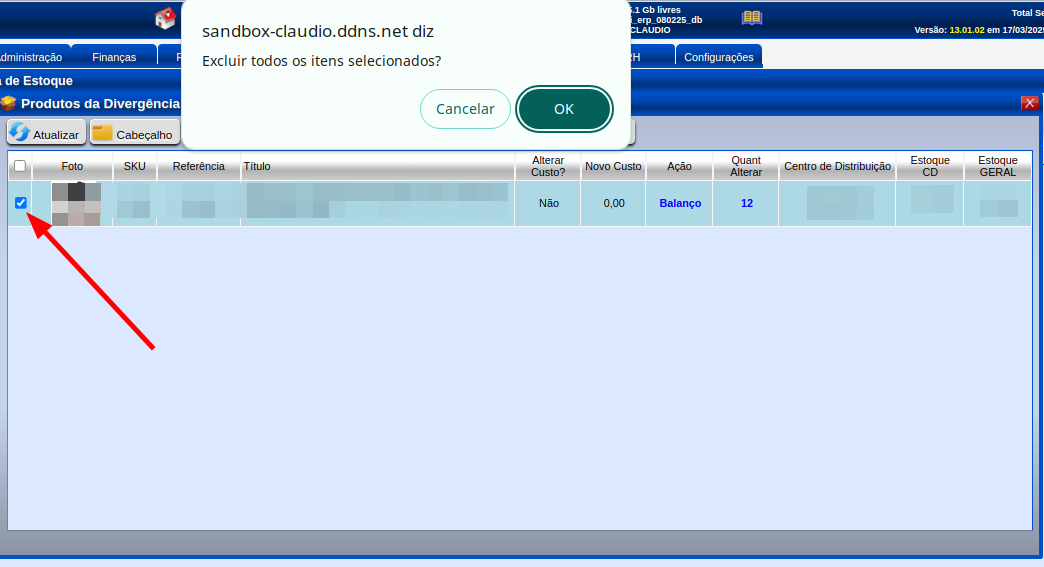
5) Processar D.E
Para que as ações nos itens adicionados sejam aplicadas, é necessário clicar neste botão. Ao acioná-lo, todas as alterações serão processadas em definitivo, e os produtos serão atualizados após o consumo da fila interna de processamento.
Após o processamento, não será possível alterar a D.E. Caso algum processo tenha sido realizado de forma incorreta, será necessário cancelar a D.E. ou criar uma nova D.E. para corrigir os itens com informações errôneas.
6) Importar Planilha de Produtos
É possível importar produtos em massa para uma D.E utilizando uma planilha ou um arquivo CSV
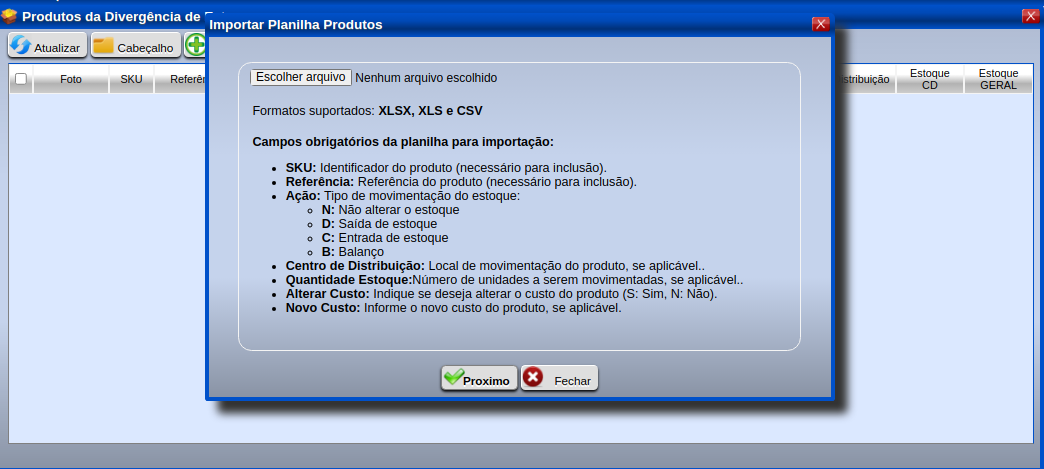
Depois de escolher o arquivo e clicar em “Proximo”, uma tela de pré-visualização será exibida para alteração das colunas e da linha de início do conteúdo caso seja necessário.
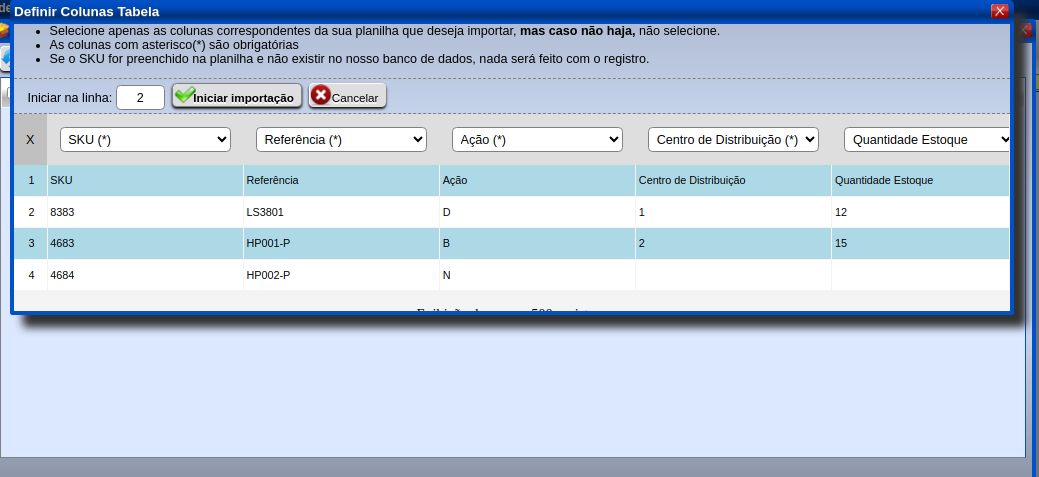
Se os valores estiverem correspondendo, é só Iniciar a Importação.
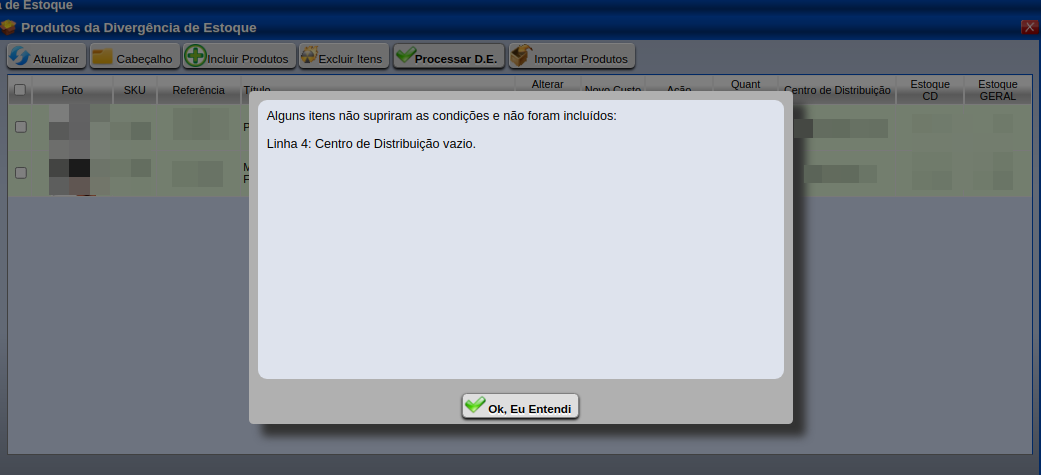
Caso haja algum campo crucial faltante para algum item desta planilha, ele será desconsiderado.
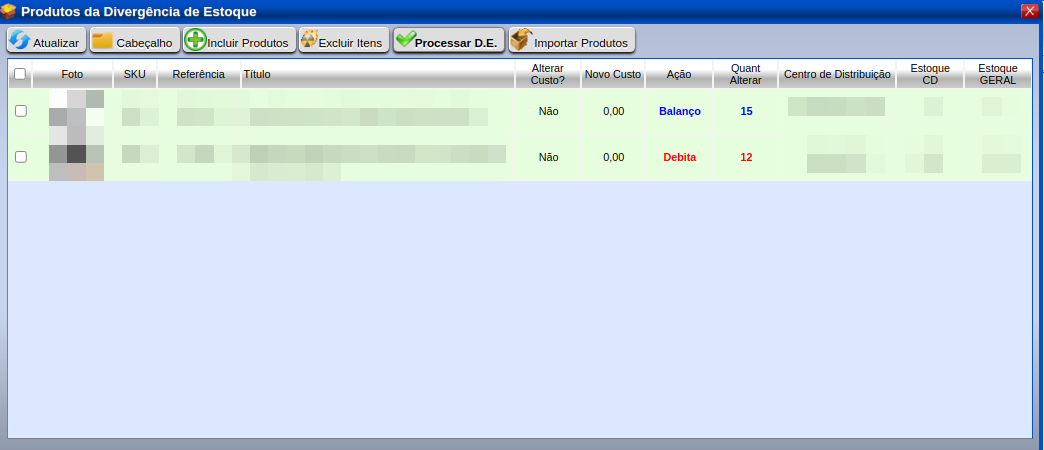
Depois disso é só seguir o fluxo e processar a D.E.
Cancelando uma D.E
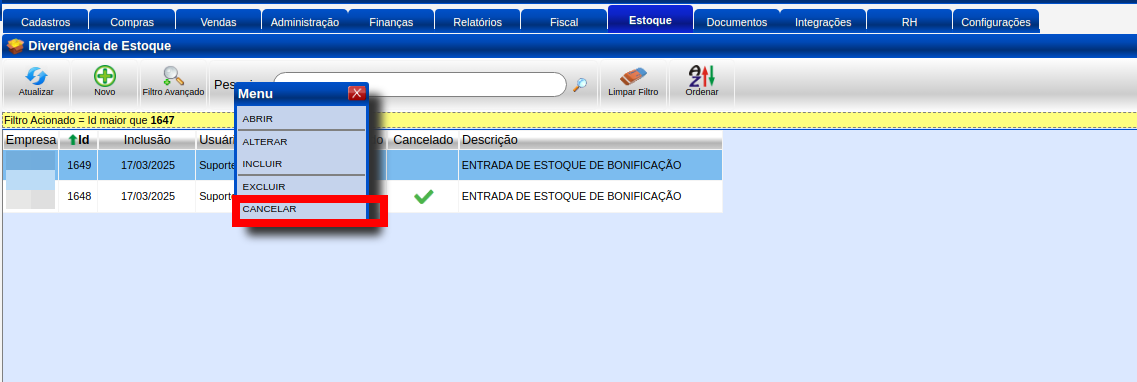
Para cancelar uma D.E, é necessário clicar no registro desejado, e logo em seguida em “CANCELAR”, assim, todas as alterações realizadas serão desfeitas.
Obs: Só possível cancelar registros já processados.