Como efetuar o cadastro de um kit virtual
Os kits virtuais consistem em um formato de cadastro no qual podem ser adicionados diferentes itens em um mesmo cadastro ou diversas unidades de um mesmo produto, não se limitando a um cadastro unitário.
Facilita a compra para o cliente que deseja comprar em quantidade ou itens relacionados que já estarão incluídos no mesmo anúncio, por exemplo. Quando houver compras desse kit virtual, todas as quantidades dos produtos serão descontadas do estoque corretamente.
Para efetuar a criação de um KIT VIRTUAL através do sistema ERP, o processo é feito da seguinte forma:
Acesse a tela de cadastros » produtos
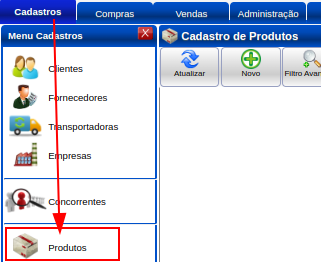
Limpe todos os filtros e insira na aba de pesquisa o SKU ou nome do item, se preferir, do item que deseja montar um kit virtual.

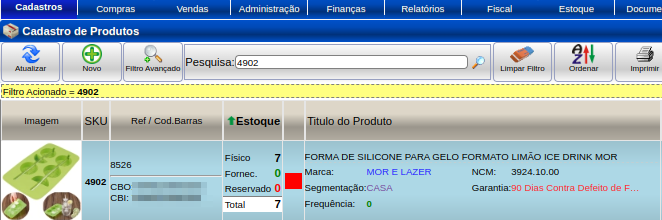
Insira o SKU do item e clique em pesquisar.
O SKU é um código interno do sistema ERP gerado quando um item é cadastrado pela primeira vez e aparecerá na lista de itens cadastrados da seguinte forma:
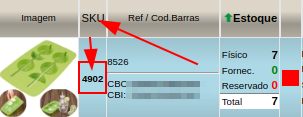
Abra a tela de cadastro do item que deseja usar para criar o kit clicando na imagem do produto:
A tela a seguir será exibida:
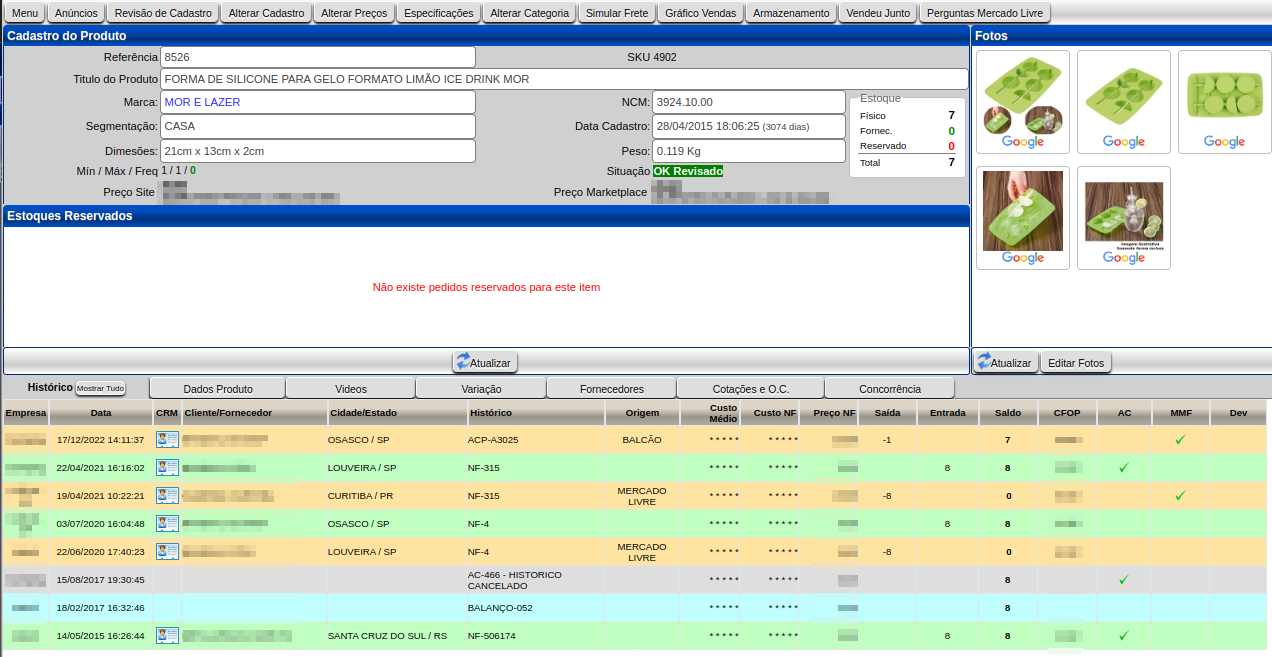
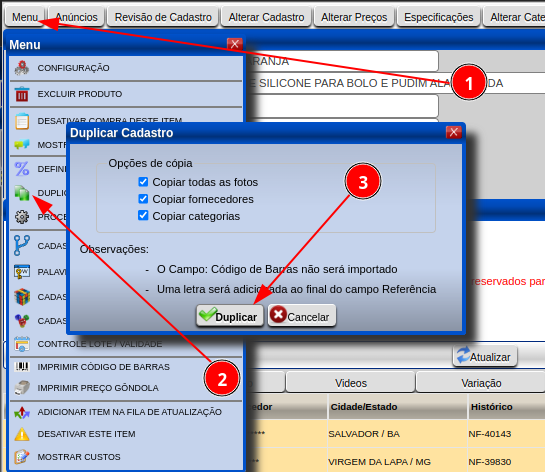
Clique em Menu » Duplicar cadastro » Duplicar » Ok
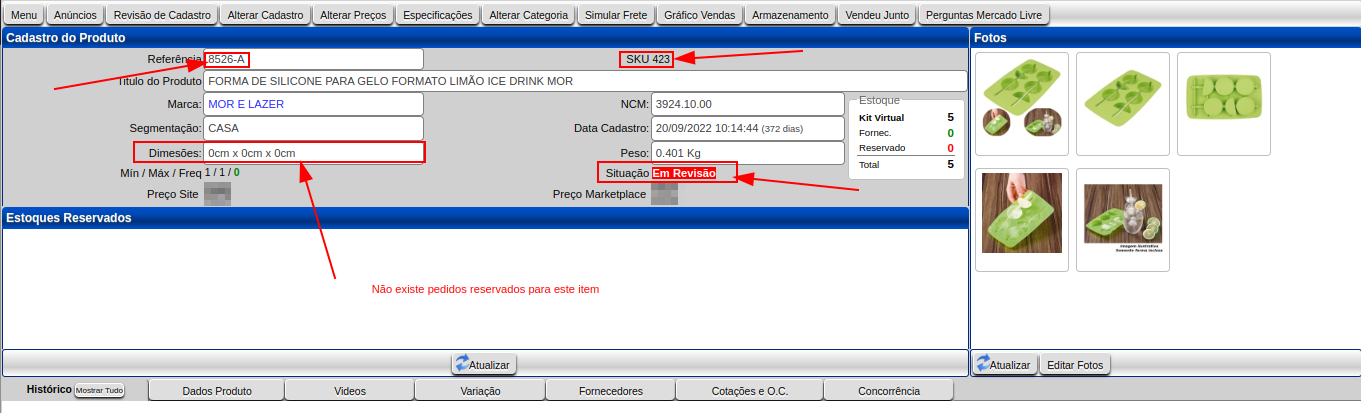
Será duplicada uma cópia exata do cadastro com ficha técnica, fotos, categoria e fornecedor. No entanto, as medidas estarão zeradas e a referência do produto será diferente, conforme indicado na tela anterior. Também será gerado um novo SKU (guarde essa informação para facilitar quando quiser encontrar o kit).
Observe que as informações destacadas são diferentes, e é possível visualizar que se trata de um cadastro duplicado. O campo em revisão significa que este cadastro ainda está sendo ajustado ou corrigido.
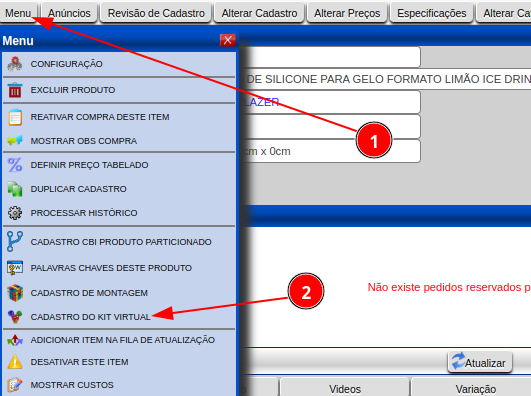
Com o cadastro duplicado, será necessário mexer nos parâmetros e transformar esse cadastro de item unitário para um kit.
Clique em Menu » Cadastro do Kit Virtual e, para transformar em um cadastro de kit, é necessário configurar os parâmetros.

Ao clicar em Parâmetros, as informações para transformar o cadastro em um kit são exibidas da seguinte forma:
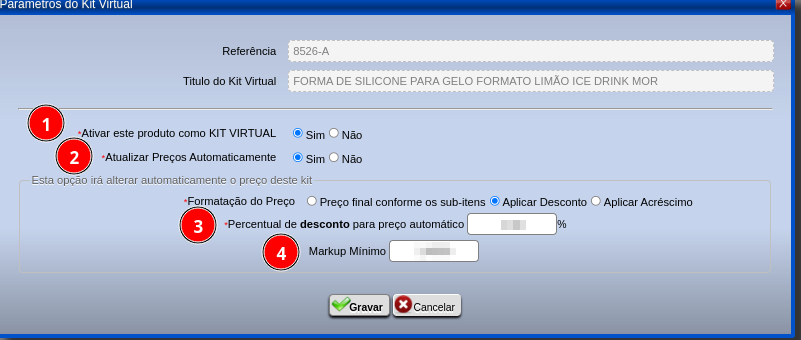
1- Selecione a opção para ativar como KIT virtual = Sim
2-Atualizar preços automaticamente = Sim
3-A formatação de preço fica a critério:
- É possível manter os subitens do kit com o mesmo preço de venda unitária.
-É possível adicionar descontos para que o kit seja mais econômico do que se o cliente comprasse unidade por unidade (neste painel, você também pode ajustar o markup mínimo).
-É possível adicionar um acréscimo ao valor do kit.
Após configurar os parâmetros, clique em Gravar.
A tela será redirecionada para a aba onde você poderá incluir os itens que comporão o kit e suas quantidades:
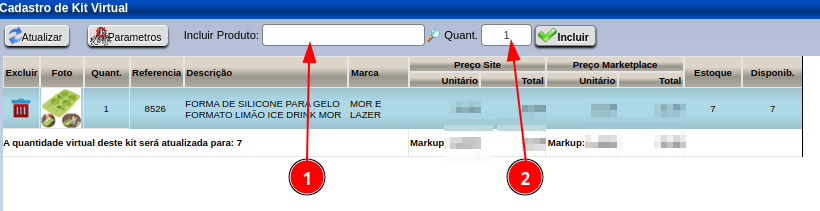
Adicione os SKUs dos produtos que deseja incluir no kit ou, se for um kit com um único produto, mas em maior quantidade, selecione a quantidade desse mesmo produto que o kit terá.
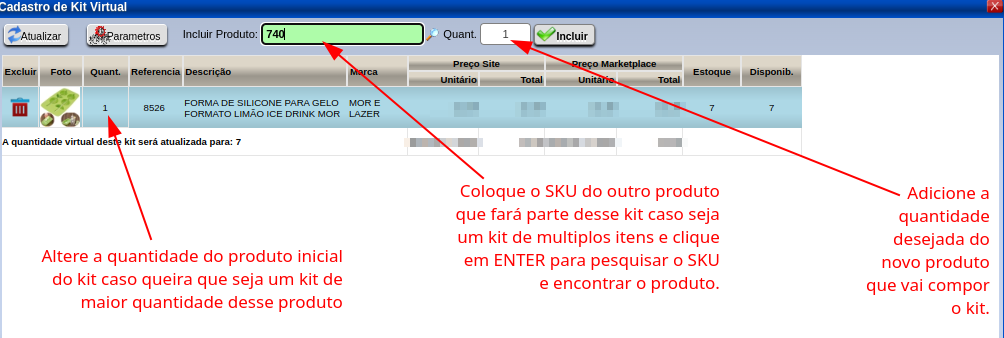
Clique em Incluir para cada item que deseja adicionar ao kit, e eles serão adicionados à lista de produtos do kit.
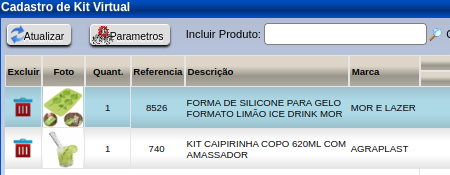
Após incluir os itens, clique em Atualizar e retorne à tela principal do cadastro do item.
Acesse o menu » Processar histórico, e o cadastro já estará configurado como um kit neste momento.
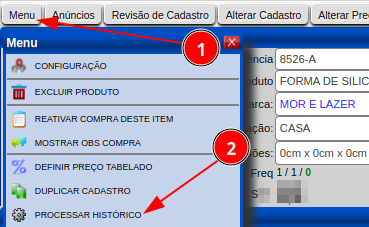
Para confirmar se de fato o item foi adicionado ao kit, clique em dados produto.

A informação dos itens componentes do kit estará listada;
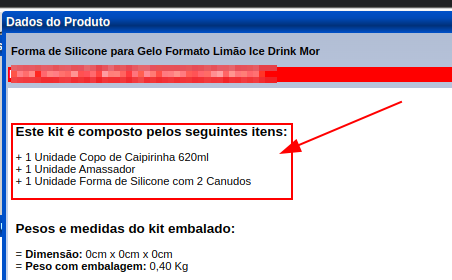
Com o cadastro do kit criado, é necessário corrigir as informações de título, medidas da embalagem e descrição.
No menu do cadastro, clique em Alterar cadastro.
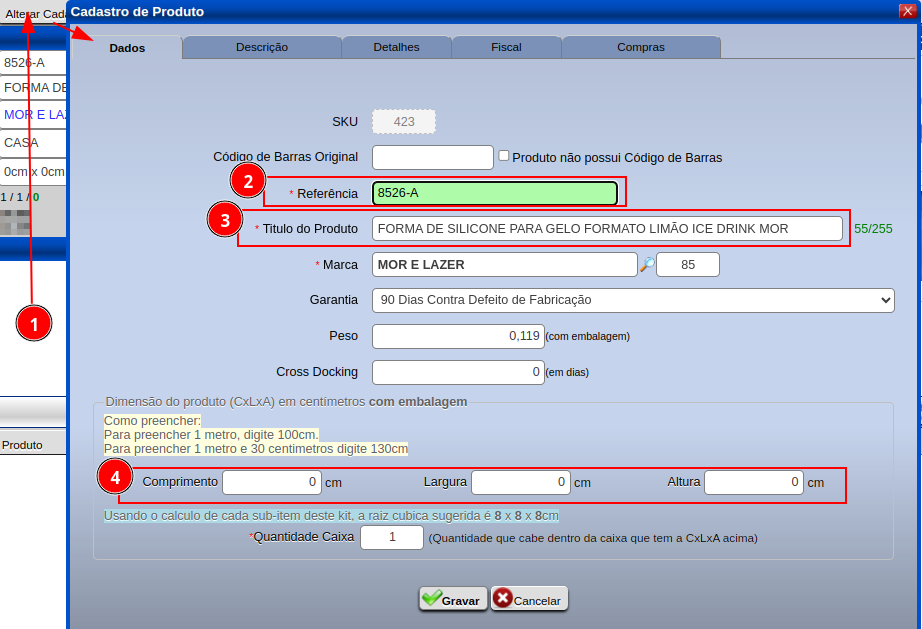
Nessa aba, é possível:
-Trocar a referência do KIT.
-Trocar o título do cadastro para que especifique melhor os produtos incluídos no kit. Se for uma quantidade de um mesmo item, você pode indicar a quantidade no título.
-Inserir as medidas de como fica o kit embalado.
Na aba de descrição:
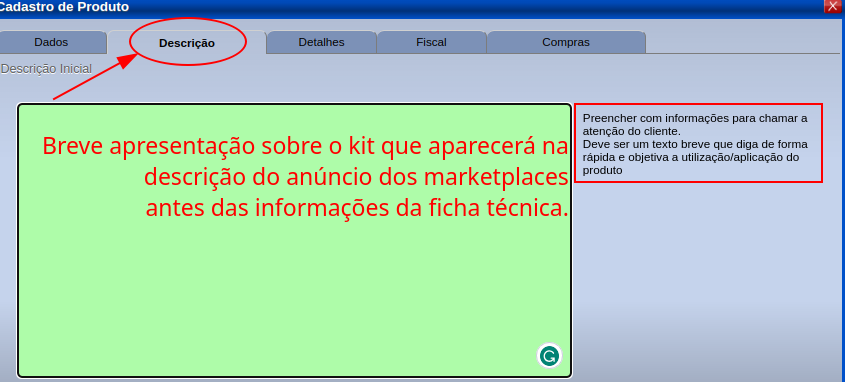
Após criar a descrição, clique em Gravar.
Na seção de especificações, o sistema reúne todas as fichas técnicas dos produtos adicionados ao kit e as inclui no cadastro. Portanto, não é necessário inserir todas as especificações, como é feito ao cadastrar um item novo.

No cadastro do kit, é possível selecionar as opções da ficha técnica que deseja que apareçam nos anúncios, clicando na frente das informações em Visualizar. Da mesma forma, caso queira resumir mais a ficha técnica do kit e remover algumas informações, basta clicar na opção de Visualizar e desmarcar as informações que deseja omitir.
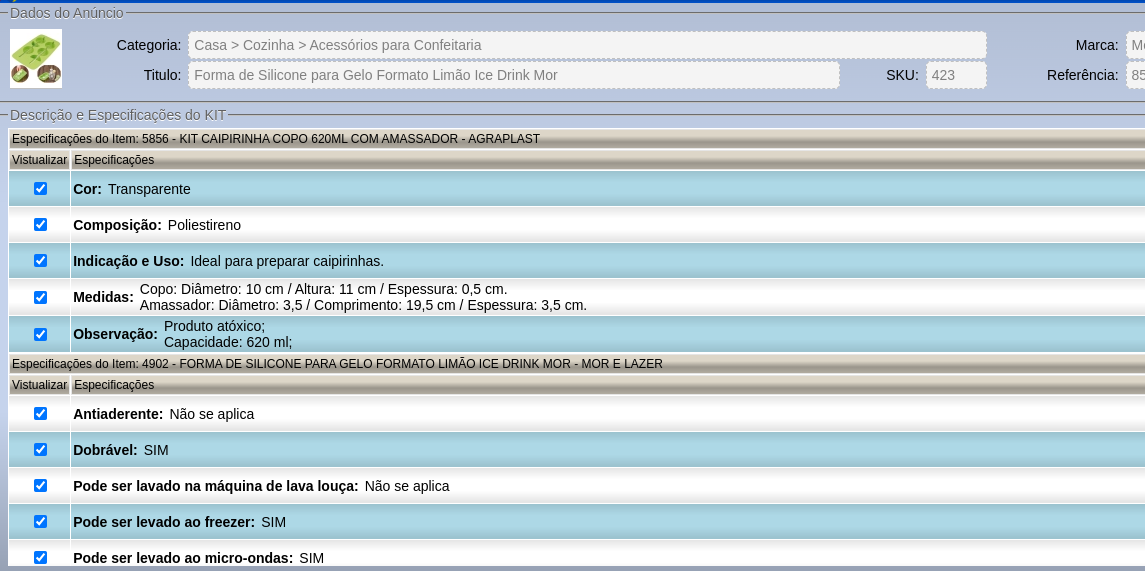
Clique em Gravar.
Com o cadastro, descrição e especificações ajustadas, o próximo passo é organizar as fotos do kit. Como se trata de um cadastro duplicado de um item unitário, ele só possui as fotos do cadastro que foi copiado.
Obs: É possível duplicar os cadastros de kits, facilita quando quiser criar um kit semelhante.
Clique em Editar fotos:
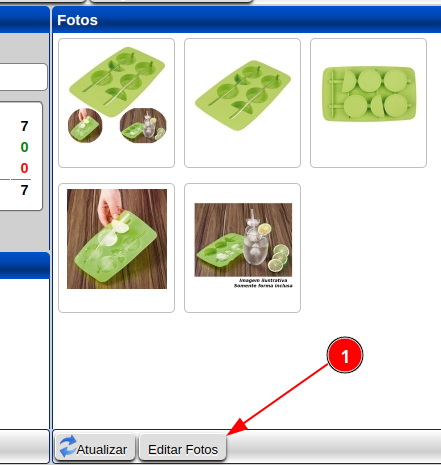
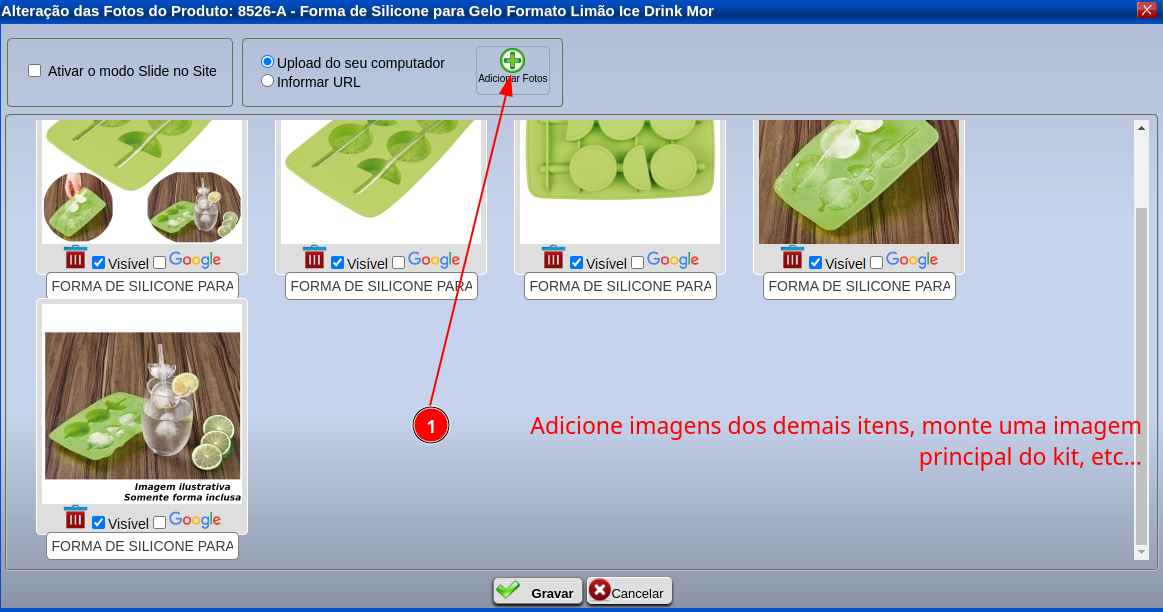
A primeira imagem será sempre a imagem principal que aparecerá nos anúncios e no próprio cadastro, enquanto as demais serão complementares.
Deixe a opção da imagem como visível para Google também.
Clique em Gravar e, por fim, acesse a aba de revisão de cadastro. Clique em Alterar status e informe no campo o que foi feito.
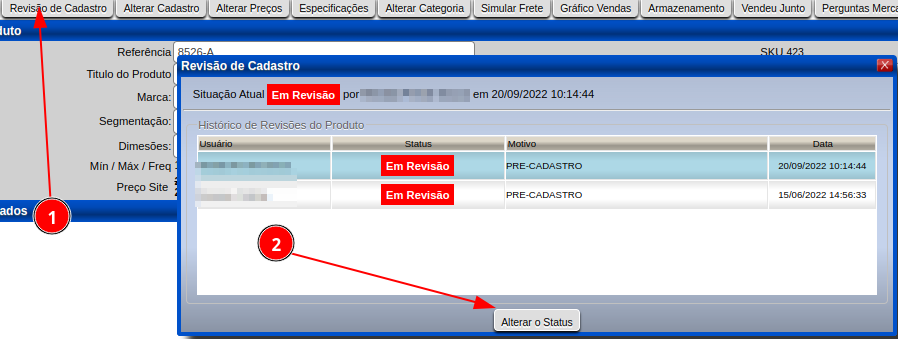
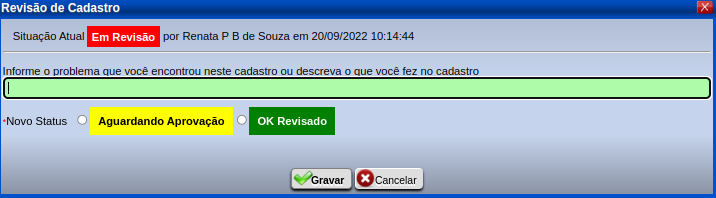
Por fim, se a sua empresa possui um processo de conferência por parte de superiores, clique em Aguardando aprovação. O kit ficará em um estado de análise, e o responsável realizará a conferência do kit, alterando o status para OK revisado quando estiver pronto para ser anunciado.
E esse é o processo para criação de um kit virtual no sistema.